 やすださん
やすださんワサビくん、自治会の清掃活動のチラシを作ってみたんだけど……なんだか「昭和の回覧板」みたいで、ちっともおしゃれにならないんだよ。
 ワサビくん
ワサビくん拝見しましたが、やすださん、情報がぎっしり詰まりすぎていますね。これでは読む前に皆さんが疲れてしまいます。
 やすださん
やすださんだって、集合場所も持ち物も、予備日も全部大事じゃないか!
 ワサビくん
ワサビくんお気持ちは分かります。でも、Canvaを100回以上使いこなしてきた「おとなAI」流のコツを知れば、驚くほどスッキリしますよ。一緒に「失敗パターン」から学んでいきましょう。
Canvaでテンプレートを選び、文字を入れ替えて印刷しただけなのに「なぜか見づらい」「なんとなく古く見える」と感じた経験はありませんか。
実はその違和感の多くは、操作ミスではなく「やりがちな配置や情報の詰め込み」が原因です。文字量、色、写真の使い方など、ほんの少しの判断の違いで印象は大きく変わります。
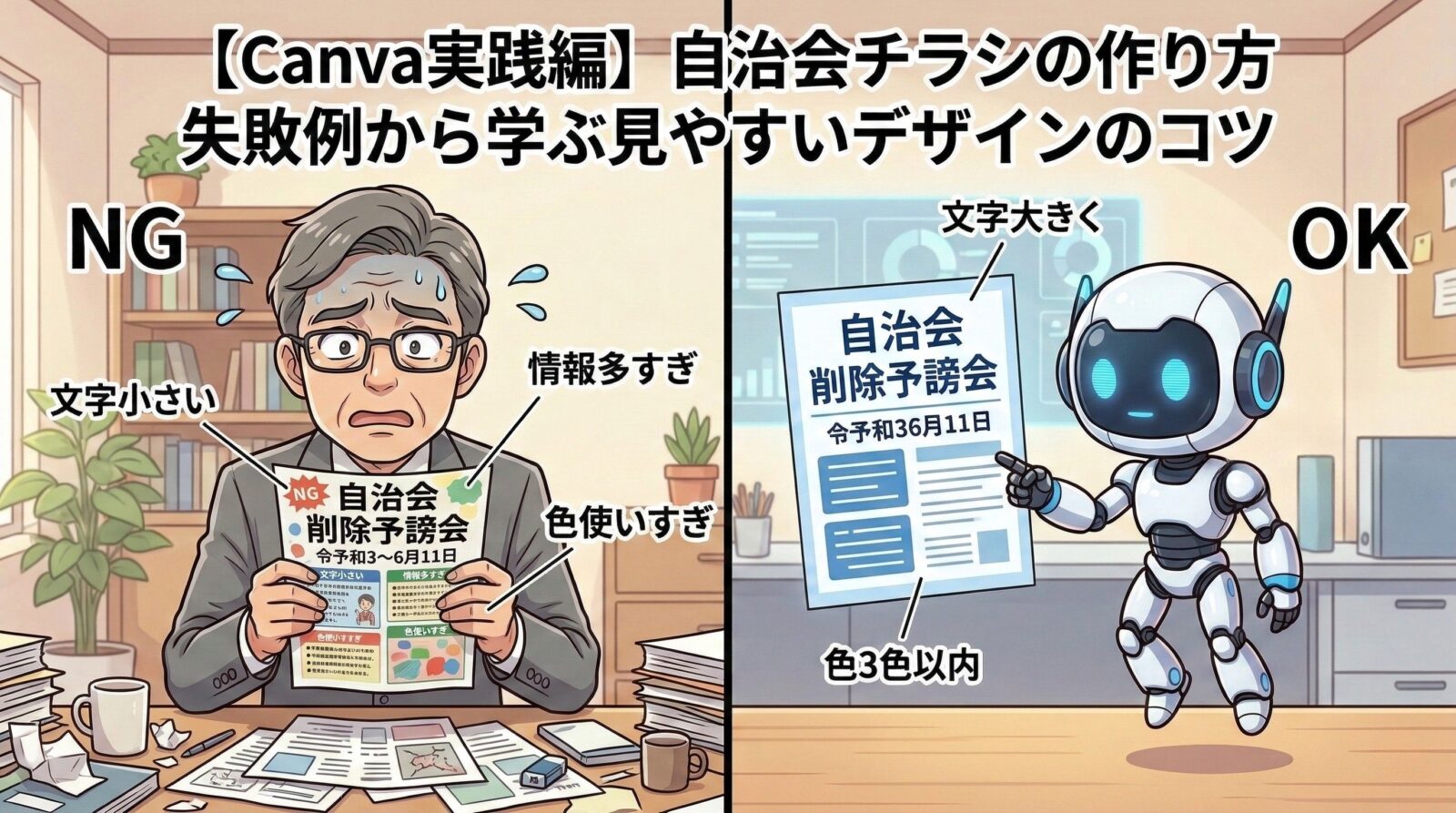
この記事では、自治会チラシ作成で頻出する失敗例を先に提示し、そのあとに改善方法を具体的に示します。NG例とOK例を並べて比較しながら解説するため、自分の作成途中のチラシと照らし合わせて確認できます。
読み終える頃には、情報を整理しながら、読みやすく整ったチラシを自分の手で作れる状態を目指します。
チラシ作成でやりがちな「5つの失敗パターン」
自治会チラシはWordで作る感覚に近く、「全部書いておこう」とすると一気に見づらくなります。
ここでは、実際によくある失敗を先に示し、その修正方法を具体的に解説します。
失敗パターン①:文字を詰め込みすぎる
なぜこれが失敗になるのか
伝えたいことを全部入れようとすると、文字が小さくなり、読む前に疲れるチラシになります。
結果として「読む気が起きない」状態になり、内容が伝わりません。
WordでA4用紙に文章を詰め込みすぎたときと同じで、余白がないと視線が迷います。
NG例の特徴
- イベント名、日時、場所、持ち物、注意事項、役員名まで全部記載
- フォントサイズが10〜14pt程度で小さい
- 全体が文字だらけで写真や余白がない
OK例への改善方法
チラシに入れる情報は、次の3つだけに絞ります。
- イベント名(タイトル)
- 日時
- 場所
フォントサイズ目安
- タイトル:40〜60pt
- 日時・場所:28〜36pt
詳細は別紙や回覧で伝える方が読まれます。
チラシの役割は「興味を持ってもらうこと」です。

🚨 やすだの失敗注意報:その1
「役員全員の名前を入れたい!」
 やすださん
やすださん誰が責任者か分かった方が親切だと思って、副会長から班長の名前まで全員入れたら、肝心の日時が豆粒みたいになっちゃったんだよね。
ワサビくんそれは典型的な「親切が裏目に出る」パターンです。チラシの目的は「見てもらうこと」。詳しい名簿は当日配ればいいんです。まずは「いつ、どこで、何をするか」だけに絞りましょう!
失敗パターン②:フォントをバラバラに使う
なぜこれが失敗になるのか
複数のフォントを使うと、全体がまとまらず落ち着かない印象になります。
Word文書でも、明朝体とゴシック体を混ぜすぎると読みにくくなるのと同じです。
NG例の特徴
- タイトルは筆文字風
- 本文は丸文字
- 日付は英語フォント
- 強調部分だけ別フォント
結果: チラシ全体が散らかって見える
OK例への改善方法
フォントは最大2種類までに制限します。
おすすめ構成
- タイトル:太めのゴシック体
- 本文:読みやすい標準ゴシック体
Canva画面左側の「テキスト」を押し、同じフォント名を選び続けるだけで統一できます。

失敗パターン③:色を使いすぎる
なぜこれが失敗になるのか
色が多すぎると、どこを見ればいいか分からなくなります。
自治会チラシの場合、落ち着いた配色の方が読みやすくなります。
NG例の特徴
- 赤、青、緑、紫、黄色を全部使用
- 文字ごとに色が違う
- 背景にも模様入り
結果: 目が疲れるチラシになる
OK例への改善方法
使う色は3色までに限定します。
例
- 黒(文字)
- 濃紺(タイトル)
- 薄いベージュ(背景)
Canva上部の色変更ボタン「四角い色のマーク」をクリックすると変更できます。

 やすださん
やすださん目立たせたいところを全部「赤」にしたら、なんだか怒られてるみたいなチラシになったよ。
ワサビくん(少し呆れ顔で)それは大変でしたね。色は3色までに抑えるのが「大人のデジタル作法」です。背景が白なら、文字は濃紺や黒にすると、誠実さが伝わりますよ。
失敗パターン④:写真が小さすぎる
なぜこれが失敗になるのか
写真が小さいと、何のチラシか一瞬で伝わりません。
視線はまず画像を見るため、ここが弱いと印象が残りません。
NG例の特徴
- 写真が切手サイズ
- 余白に小さく配置
- 文字の方が目立つ
OK例への改善方法
写真はチラシの1/3以上の大きさにします。
操作方法
- 写真をクリック
- 四隅の白い丸を押したまま外へ動かす
- 画面の横幅の半分程度まで拡大
Wordで画像サイズを広げる感覚と同じです。

失敗パターン⑤:余白が少なすぎる
なぜこれが失敗になるのか
端から端まで文字や画像が詰まっていると、窮屈で安っぽく見えます。
Wordでも、余白なく文字を詰めると読みにくくなるのと同じです。
NG例の特徴
- 四方の余白がほぼゼロ
- 文字や画像が端ギリギリまで配置
- 情報が多すぎて、何が重要かわからない
OK例への改善方法
テンプレートの配置をそのまま使います。
ポイント
- 四方に余白を残す
- 無理に情報を追加しない
- 「空白=無駄」ではなく、「空白=読みやすさ」
余白があると、プロっぽく見えます。

実際にチラシを作ってみよう(手順解説)
ここでは、上記の失敗を避けながら、実際にチラシを作る手順を解説します。
作成するチラシの例: 「自治会の清掃活動のお知らせ」
ステップ1:テンプレートを選ぶ
- Canvaにログインし、ホーム画面の検索窓に「チラシ シンプル」と入力
- 無料で使えるテンプレート(王冠マークがないもの)の中から、文字が大きく、色が2〜3色のものを選ぶ
- テンプレートをクリックして、編集画面を開く

「シンプル」で検索すると、初心者でも編集しやすいテンプレートが見つかります
🔴 初心者が躓くポイント①: テンプレートが多すぎて選べない
- 解決策: 最初は「シンプル」「ミニマル」で検索。凝ったデザインは避ける
ステップ2:タイトル(イベント名)を書き換える
- テンプレートのタイトル部分を「カチカチッ」と素早く2回クリック(ダブルクリック)
- 文字が青く反転したら、「自治会 清掃活動のお知らせ」と入力
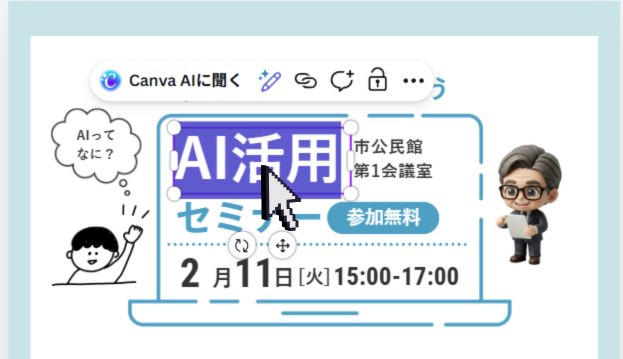
文字が青く反転したら、そのまま入力できます
🔴 初心者が躓くポイント②: ダブルクリックがうまくいかない
- 解決策: クリックの間隔が空きすぎている可能性あり。もう少し早く「カチカチッ」と押す。それでもダメなら、文字を1回クリック→もう一度1回クリック
🚨 やすだの失敗注意報:その2
「文字を消しすぎて、枠ごと消えた!」
やすださんバックスペースキーを連打してたら、文字を入れていた枠(テキストボックス)まで消えちゃって……もう一度枠を作る方法が分からなくて泣きそうになったよ。
ワサビくんやすださん、そんな時は慌てず画面上の「左向きの矢印(元に戻す)」ボタンですよ。一つ前に戻るだけで、消えた枠が魔法のように復活します。
ステップ3:日時と場所を書き換える
- 同じように、日時の部分をダブルクリックして「3月15日(土)9:00〜」と入力
- 場所の部分をダブルクリックして「〇〇公園集合」と入力
ポイント: 余計な情報は書かない。詳細は口頭や別紙で伝える
ステップ4:不要な文字・画像を削除する
- 削除したい文字や画像をクリックして選択
- キーボードの「Delete」キーを押す(またはBackspaceキー)
🔴 初心者が躓くポイント③: 削除したいのに選択できない
- 解決策: 画面右下のズームスライダーを右に動かして、画面を拡大してから選択

画面を拡大すると、細かい部分が選択しやすくなります
ステップ5:色を調整する(必要な場合のみ)
- 背景や図形をクリック
- 画面上部に表示される「カラーパレット(色の一覧)」から好きな色を選ぶ
ポイント: テンプレートの色をそのまま使うのが最も無難。無理に変えない

図形をクリックすると、上部に色変更のメニューが表示されます
ステップ6:ダウンロードする
- 画面右上の「共有」ボタンをクリック(紫色のボタン)
- 「ダウンロード」を選択
- ファイル形式は「PDF(印刷用)」または「PNG(デジタル用)」を選択
- 紫色の「ダウンロード」ボタンをクリック
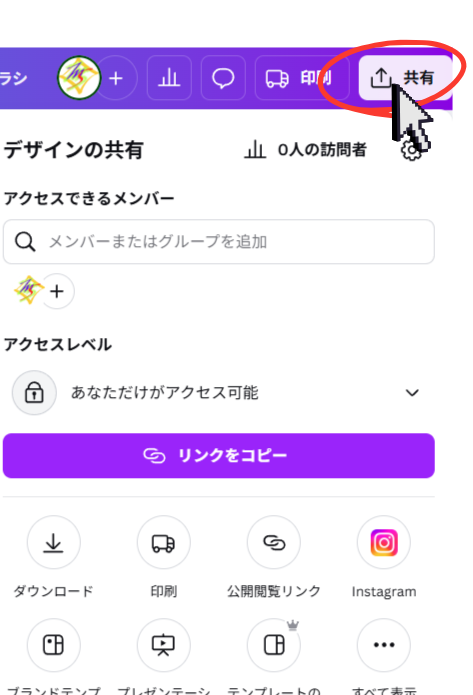
「共有」→「ダウンロード」の順で進みます
🔴 初心者が躓くポイント④: 「保存」と「ダウンロード」の違いがわからない
- 自動保存: Canvaの中に自動で保存される(後で編集できる)
- ダウンロード: パソコンに画像ファイルとして保存される(印刷やメール送信に使う)
オリジナル写真でチラシをさらに魅力的に(応用編)
Canvaの無料素材だけでは、「ちょうど欲しい写真が見つからない」ということがあります。
✅ こんなときにおすすめ
- 地域のイベントに合った、具体的な風景写真が欲しい
- 「桜祭り」「秋の収穫祭」など、季節感のある写真が見つからない
- 他のチラシと被らない、オリジナルの素材を使いたい
そんなときは、AI画像生成ツール「Drop AI」を使って、言葉で指示するだけでオリジナル写真を作ることができます。
💡 例:こんな指示で写真が作れる
- 「地域の桜祭り、満開の桜、青空、春の陽気」
- 「手作りパン、木のテーブル、温かい雰囲気」
- 「フリーマーケット、にぎやかな風景、晴れた日」
生成した写真は、Canvaの「アップロード」機能で取り込んで、チラシの背景や装飾に使えます。
📌 詳しい使い方はこちら
完成したチラシを印刷する方法
コンビニで印刷する場合
- ダウンロードしたPDFファイルをUSBメモリに保存
- コンビニのマルチコピー機で「プリント」を選択
- USBメモリを挿入し、印刷するファイルを選択
- 用紙サイズは「A4」、カラーは「カラー」を選択
- 料金を支払って印刷
ポイント: 最初は1枚だけ試し印刷して、色や文字の大きさを確認するのがおすすめ
まとめ:失敗を恐れず、まずは作ってみる
自治会チラシは、操作の難しさより「情報の整理」で出来栄えが変わります。
チラシ作成の5つのポイント:
- 文字は少なく、伝えたいことは1つに絞る
- フォントは2種類まで
- 色は2〜3色に絞る
- 写真は大胆に大きく
- 余白をたっぷり取る
最初から完璧なチラシを作る必要はありません。まずは作ってみて、「文字が多すぎたな」「色が派手すぎたな」と気づいたら、この記事のNG例を見直してください。
次回は「はがき作成」にも挑戦してみましょう。チラシ作成の経験があれば、はがきもスムーズに作れるようになります。
やすださんなるほど。無理に全部盛り込まず、余白を信じることが「脱・初心者」の第一歩なんだね。
ワサビくんその通りです。テンプレートはプロが作った「完成形」ですから、最初はそれを崩さないのが一番の近道ですよ。
 やすださん
やすださんよし、まずは「情報を半分に減らす」ところからやってみるぞ!
※CanvaはCanva Pty Ltdの商標です。
本記事は解説目的で画面イメージを使用しており、
各公式とは一切関係ありません。



コメント