この記事で分かること
「名刺を自分で作りたいけれど、業者に頼むほどの枚数じゃない」「WordやExcelで作ると、どうしても素人感が出てしまう」そんな悩みを抱えていませんか。
Canva(キャンバ)を使えば、デザインの知識がなくても、プロが作ったような名刺を無料で作成できます。本記事では、名刺作りに必要なサイズ設定から、情報の優先順位、印刷方法まで、実際の画面を見ながら一つずつ丁寧に解説します。
「デザインセンスに自信がない」という方でも、テンプレートを選んで文字を変えるだけで完成します。今日から、あなたの名刺を自分の手で作ってみましょう。
名刺作りで最初に決めること
名刺を作る前に、以下の3点を決めておくとスムーズに進みます。
1. 誰に渡すための名刺か
地域活動、趣味のサークル、副業、個人事業など、用途によって載せる情報が変わります。たとえば地域活動なら肩書きよりも連絡先を大きく、副業なら屋号やサービス内容を目立たせます。
2. 必ず載せる情報
名刺に載せる情報は、多すぎると読みにくくなります。以下の優先順位で絞り込みましょう。
✅ 必須情報(優先度:高)
- 氏名
- 電話番号またはメールアドレス
💡 あると便利な情報(優先度:中)
- 肩書き・屋号
- 住所(番地まで必要かは用途次第)
- SNSアカウント(Instagram、Xなど)
📌 載せすぎ注意(優先度:低)
- 趣味や自己紹介文(名刺サイズでは読みにくい)
- 複数の連絡先(電話・FAX・LINEなど全部載せると情報過多)

- NG例:文字が小さくびっしり詰まった名刺
- OK例:氏名と連絡先だけに絞ったシンプルな名刺
⚠️ 注意:文字は少なく、サイズは大きく
名刺サイズ(91mm×55mm)は、A4用紙の約16分の1です。Wordで作る感覚で文字を詰め込むと、印刷したときに読めなくなります。「これでは物足りない」と感じるくらいが、ちょうど良いバランスです。
3. 自宅で印刷するか、業者に頼むか
Canvaで作った名刺は、自宅のプリンターでも印刷できますが、仕上がりの違いを知っておくと後悔しません。
| 項目 | 自宅印刷 | ネット印刷業者 |
|---|---|---|
| 費用 | 用紙代のみ(100枚500円程度) | 100枚1,000円〜 |
| 仕上がり | 紙が薄く、裁断が手作業 | 厚みがあり、角が綺麗 |
| 納期 | 即日 | 3〜7日 |
| 向いている用途 | 試作、少枚数、急ぎ | 本格的に配る、長く使う |
Canvaで作ったデザインを一度自宅で印刷してみて、文字の大きさや配置を確認してから、業者に発注すると失敗がありません。
Canvaで名刺を作る手順
ここからは、実際の画面を見ながら作業を進めます。
ステップ1:Canvaにログインして「名刺」を検索
- Canvaのホーム画面(https://www.canva.com/)を開きます
- 画面上部の検索窓に「名刺」と入力して Enter キーを押します

Canvaは海外発のツールなので、「ビジネスカード」と検索しても同じテンプレートが表示されます。どちらで検索しても問題ありません。
ステップ2:テンプレートを選ぶ
検索結果には、数百種類のテンプレートが表示されます。ここでは、50代の方が使いやすい「シンプルで上品」なデザインを選ぶコツをお伝えします。
✅ 良いテンプレートの特徴
- 余白がたっぷりある
- 使っている色が2〜3色まで
- フォントが太めのゴシック体
❌ 避けたほうが良いテンプレートの特徴
- 背景が派手(写真や模様が全面に入っている)
- カラフルすぎる(4色以上使っている)
- 文字が細い明朝体(印刷すると読みにくい)
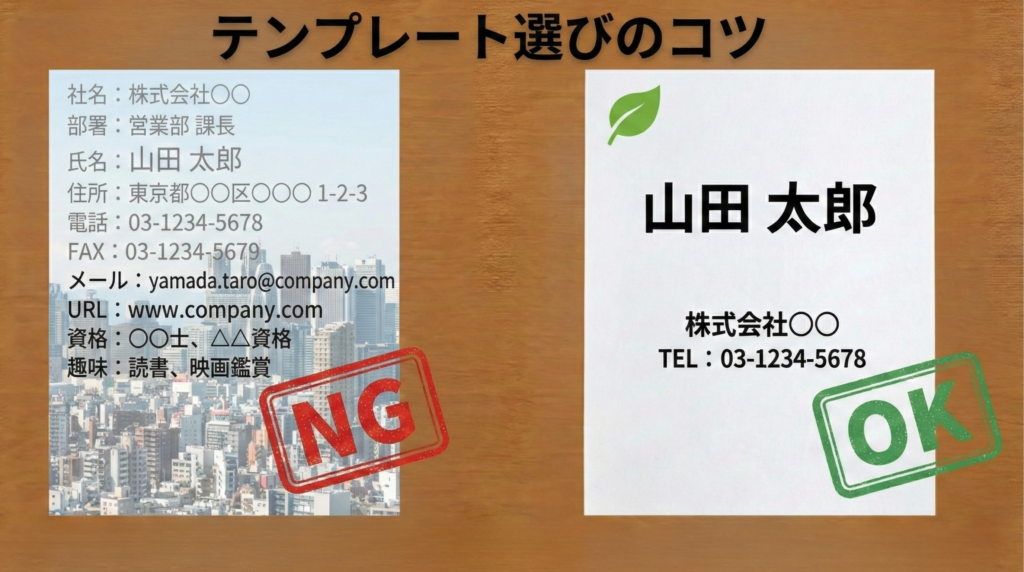
- NG例:背景に大きな写真、文字が細く読みにくい
- OK例:白背景にワンポイント、文字が太く読みやすい
気に入ったテンプレートをクリックすると、編集画面が開きます。
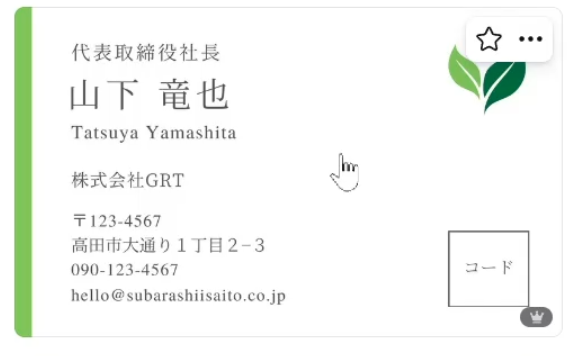
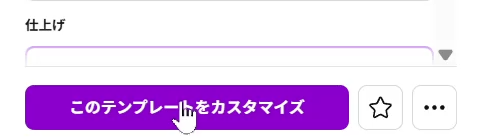
⚠️ 注意:テンプレートは後から変更できない
一度テンプレートを選んで編集を始めると、別のテンプレートに丸ごと変更することはできません。文字を入力する前に、複数のテンプレートを見比べて「これだ」と思うものを選びましょう。
ステップ3:氏名を入力する
- テンプレート内の「Your Name」などの文字部分をクリックします
- 文字が選択された状態になるので、そのまま自分の名前を入力します
- 名前以外の場所をクリックして、入力を確定します
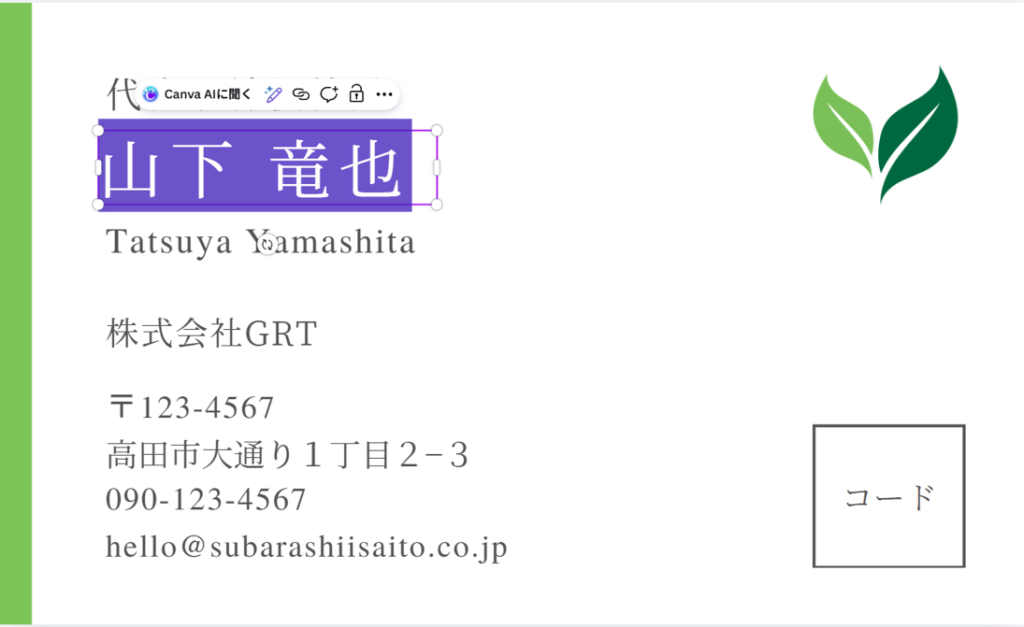
💡 ポイント:文字サイズの調整は後回し
最初から文字サイズを細かく調整しようとすると混乱します。まずは全ての情報(名前・連絡先・肩書きなど)を入力してから、最後にバランスを見て調整するほうがスムーズです。
ステップ4:連絡先を入力する
テンプレート内の電話番号やメールアドレスの部分をクリックして、自分の情報に書き換えます。
📌 入力のコツ:ハイフンや記号は統一する
電話番号を「090-1234-5678」と入力するか、「090 1234 5678」(スペース区切り)にするか、最初に決めておくと見た目が揃います。Wordで文書を作るときと同じ感覚です。
⚠️ 注意:メールアドレスが長すぎる場合
メールアドレスが長く、名刺の横幅に収まらないときは、文字サイズを小さくするのではなく、2行に分けて表示するほうが読みやすくなります。
ステップ5:不要な情報を削除する
テンプレートには、FAX番号やウェブサイトのURLなど、自分には不要な項目が入っていることがあります。
- 削除したい文字部分をクリックします
- キーボードの Delete キー(または Backspace キー)を押します
💡 ポイント:削除しても枠は残る
文字を削除しても、透明な枠(テキストボックス)が残っている場合があります。もう一度その部分をクリックして、枠ごと Delete キーで削除しましょう。
ステップ6:文字サイズと配置を調整する
全ての情報を入力したら、文字の大きさと配置を整えます。
✅ 文字サイズの優先順位
- 氏名:一番大きく(20〜28pt程度)
- 肩書き・屋号:氏名の半分くらい(12〜16pt程度)
- 連絡先:読めるギリギリの大きさ(10〜12pt程度)
文字サイズを変更する方法:
- 変更したい文字をクリックして選択します
- 画面上部に表示されるツールバーで、数字(フォントサイズ)をクリックします
- 好みのサイズを選ぶか、直接数字を入力します
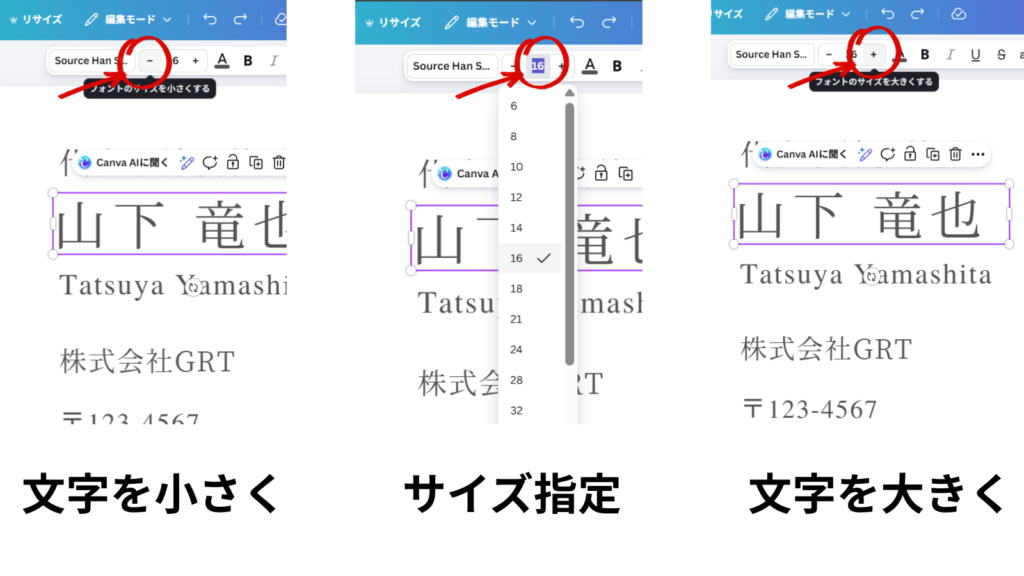
💡 ポイント:Wordと同じ感覚で操作できる
Canvaの文字サイズ変更は、Wordで文字を選択してフォントサイズを変える操作とほぼ同じです。慣れ親しんだ操作なので、すぐに使いこなせます。
名刺を保存してダウンロードする
デザインが完成したら、データを保存してダウンロードします。
ステップ1:自動保存を確認する
Canvaは、編集中のデザインを自動的に保存してくれます。画面上部に「すべての編集を保存しました」と表示されていれば、保存は完了しています。

📌 補足:自分でファイル名を付けることもできる
画面左上の「無題のデザイン」と書かれた部分をクリックすると、好きなファイル名に変更できます。後から探しやすくするために、「名刺_2026年版」などの名前を付けておくと便利です。
ステップ2:ダウンロードする
- 画面右上の「共有」ボタンをクリックします
- 「ダウンロード」を選択します
- ファイル形式を選びます(推奨:PDF(印刷))
- 「ダウンロード」ボタンをクリックします
【画像10挿入:ダウンロード画面】
💡 ポイント:ファイル形式の選び方
| 形式 | 用途 |
|---|---|
| PDF(印刷) | 業者に印刷を依頼する場合、自宅で綺麗に印刷したい場合 |
| PNG | メールやSNSで送る場合、画像として保存したい場合 |
| JPG | ファイルサイズを小さくしたい場合(画質はやや落ちる) |
⚠️ 注意:無料版では背景透過ができない
名刺の背景を透明にしたい場合は、Canva有料版(Canva Pro)への加入が必要です。通常の名刺作りでは、背景は白で問題ありません。
印刷する方法(自宅 vs ネット業者)
ダウンロードしたデータを、実際に名刺用紙に印刷します。
自宅で印刷する場合
必要なもの:
- 名刺用紙(A4サイズ、10面付きが一般的)
- インクジェットプリンター
✅ 手順
- 家電量販店や通販で「名刺用紙」を購入します(エーワン、サンワサプライなどが有名)
- 用紙のパッケージに記載された「テンプレート番号」を確認します
- Canvaでダウンロードしたデータを、メーカーの専用ソフト(無料)で名刺用紙に配置します
- プリンターで印刷します
💡 ポイント:専用ソフトの使い方は各メーカーのサイトで確認
エーワンなら「ラベル屋さん」、サンワサプライなら「合わせ名人」という無料ソフトがあります。Canvaで作ったPDFを読み込んで、名刺サイズに配置する手順が説明されています。
⚠️ 注意:自宅印刷は裁断が手間
A4用紙に10枚分の名刺が並んで印刷されるので、カッターやハサミで切り分ける必要があります。枚数が多い場合は、ネット印刷業者に依頼したほうが楽です。
ネット印刷業者に依頼する場合
代表的な業者:
- ラクスル(https://raksul.com/)
- プリントパック(https://www.printpac.co.jp/)
- グラフィック(https://www.graphic.jp/)
✅ 手順
- 業者のサイトで「名刺印刷」を選びます
- 用紙の種類、厚さ、枚数を選択します
- CanvaでダウンロードしたPDFをアップロードします
- 注文を確定して、支払いをします
- 3〜7日後に自宅に届きます
💡 ポイント:初回は100枚がおすすめ
業者の多くは、100枚で1,000円前後です。500枚や1,000枚でも料金はあまり変わりませんが、初めて作る場合は「思っていたのと違う」リスクがあるので、まず100枚で試すのが安全です。
📌 補足:用紙の厚さは「標準」で十分
「厚口」や「超厚口」は高級感がありますが、料金が上がります。最初は標準(180kg〜220kg)で問題ありません。
よくある失敗と対処法
失敗1:印刷したら文字が小さすぎて読めない
✅ 対処法
Canvaの画面上では読めていても、実際に印刷すると小さく感じることがあります。目安として、連絡先の文字サイズは10pt以上にしましょう。不安な場合は、一度自宅で試し印刷をしてから業者に発注します。
失敗2:色が画面と違う
✅ 対処法
パソコンの画面(RGB)と印刷物(CMYK)では、色の見え方が異なります。特に鮮やかな青や緑は、印刷すると少しくすんで見えます。色にこだわる場合は、業者の「色校正サービス」を利用するか、標準的な色(黒、紺、グレー)を選ぶと失敗が少なくなります。
失敗3:余白が切れてしまった
✅ 対処法
名刺の端ギリギリに文字や図形を配置すると、印刷時に切れてしまうことがあります。Canvaのテンプレートには、安全な範囲を示すガイドライン(点線)が表示されているので、その内側に収めるようにしましょう。
まとめ
Canvaを使えば、デザインの知識がなくても、プロ仕上がりの名刺を自分で作ることができます。
本記事のポイント:
- 情報は詰め込みすぎず、氏名と連絡先を優先する
- テンプレートは「シンプル・余白あり・太い文字」を選ぶ
- 自宅印刷で試作してから、業者に発注すると安心
「自分の名刺を自分で作る」という経験は、自信にもつながります。まずは一度、Canvaで名刺作りに挑戦してみてください。
※CanvaはCanva Pty Ltdの商標です。
本記事は解説目的で画面イメージを使用しており、
各公式とは一切関係ありません。



コメント