リード文
「Instagramに投稿する画像を、もっとおしゃれに見せたい」「スマホで撮った写真をそのまま投稿すると、なんだか地味に見える」そんな悩みはありませんか。
Canva(キャンバ)を使えば、スマホで撮った写真に文字を入れたり、背景を加工したりして、プロのような投稿画像を作ることができます。本記事では、Instagram特有の正方形サイズの設定方法から、スマホで見たときに映える文字の配置まで、実際の画面を見ながら解説します。
「センスに自信がない」という方でも大丈夫です。3つのコツを押さえるだけで、見違えるほど洗練された投稿画像が作れるようになります。
Instagram投稿画像の基本ルール
Instagramに投稿する画像を作る前に、知っておくべき基本ルールが3つあります。
1. サイズは正方形(1080×1080ピクセル)が基本
Instagramの投稿は、正方形・横長・縦長の3種類が選べますが、正方形が最も汎用性が高いです。
理由:
- フィード(タイムライン)で画像が切れずに表示される
- プロフィール画面でも綺麗に並ぶ
- 他のSNS(Facebook、X)にも流用しやすい
📌 補足:横長や縦長も使える
風景写真は横長(1080×566ピクセル)、人物写真は縦長(1080×1350ピクセル)が適していますが、初めて作る場合は正方形から始めるのが無難です。
2. スマホで見ることを前提にデザインする
パソコンの大きな画面で作っていると、文字サイズや余白の感覚がズレます。
✅ スマホで見たときの確認ポイント
- 文字は読めるか(小さすぎないか)
- 余白は十分か(詰め込みすぎていないか)
- 色は見やすいか(背景と文字のコントラストがあるか)
💡 ポイント:Canvaのプレビュー機能を使う
Canvaには、スマホ画面で見たときのプレビュー機能があります。作成中に何度か確認すると、完成後のギャップが減ります。
3. 文字は「大きく・少なく・中央寄せ」
Instagram投稿は、スクロールしながら一瞬で見られるため、パッと目に入る文字配置が重要です。
❌ NG例
- 文字が小さく、行数が多い
- 画像の端に文字が配置されている
- 背景と文字の色が似ていて読みにくい
✅ OK例
- 文字は画像の中央やや上に配置
- 1行〜3行以内に収める
- 背景が暗いなら白文字、明るいなら黒文字
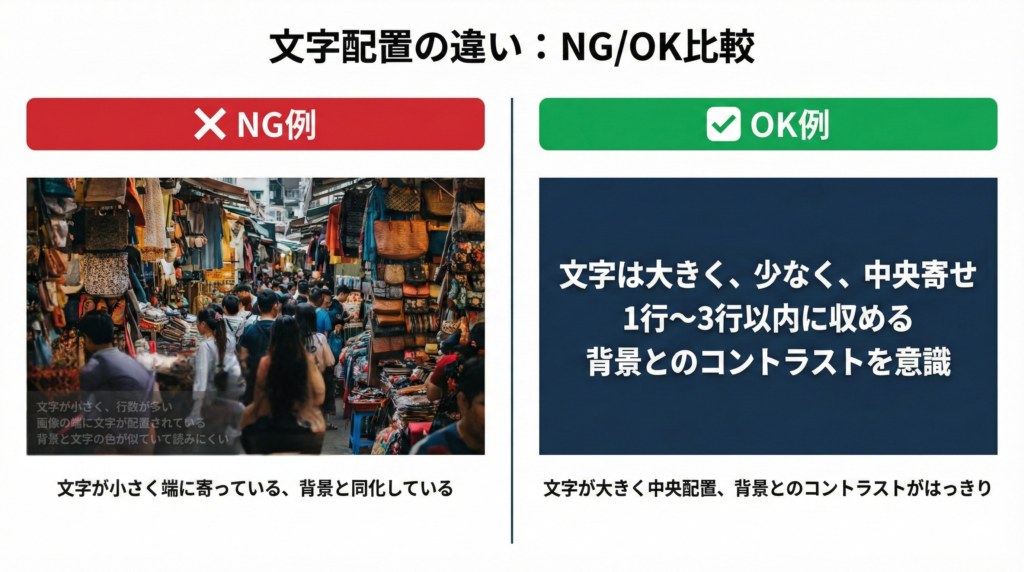
- NG例:文字が小さく端に寄っている、背景と同化している
- OK例:文字が大きく中央配置、背景とのコントラストがはっきり
Canvaでインスタ投稿画像を作る手順
ステップ1:Canvaで「Instagram投稿」を検索
- Canvaのホーム画面を開きます
- 画面上部の検索窓に「Instagram投稿」と入力します
- 自動的に正方形サイズ(1080×1080px)のテンプレートが表示されます
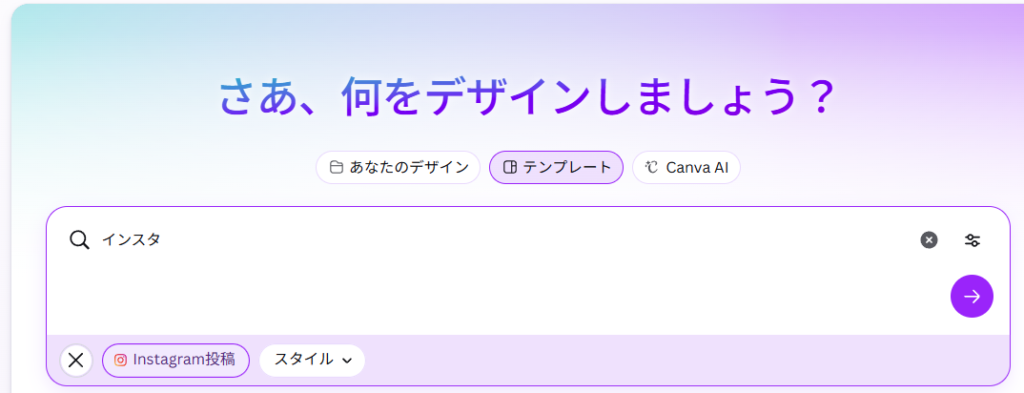
💡 ポイント:「インスタ」でも検索できる
「Instagram投稿」のほか、「インスタ」「SNS投稿」でも同じテンプレートが出てきます。
⚠️ 注意:「ストーリーズ」と間違えない
Instagramには、通常投稿とストーリーズ(24時間で消える投稿)があります。ストーリーズは縦長サイズ(1080×1920px)なので、間違えないようにしましょう。検索結果で「Instagram投稿」を選べば正方形サイズになります。
ステップ2:テンプレートを選ぶ
数百種類のテンプレートが表示されますが、初心者が使いやすいのは「シンプルで余白が多いもの」です。
✅ 良いテンプレートの特徴
- 背景が単色または淡い色
- 文字が太くはっきりしている
- 装飾が少ない(図形や模様が控えめ)
❌ 避けたほうが良いテンプレートの特徴
- 背景に写真が全面に入っている(文字が読みにくい)
- カラフルすぎる(5色以上使っている)
- 文字が細い、小さい

- NG例:背景が派手で文字が埋もれている
- OK例:背景がシンプルで文字が際立つ
気に入ったテンプレートをクリックすると、編集画面が開きます。
ステップ3:自分の写真をアップロードする
テンプレートの背景を、自分で撮った写真に差し替えます。
- 画面左側のメニューから「アップロード」をクリックします
- 「ファイルをアップロード」をクリックして、パソコン内の写真を選びます
- アップロードした写真が表示されるので、クリックして画像の上にドラッグします
💡 ポイント:写真のサイズは自動調整される
縦長の写真や横長の写真でも、Canvaが自動的に正方形に収めてくれます。ただし、端が切れることがあるので、後で調整します。
写真の位置を調整する方法
- 配置した写真をダブルクリックします
- 写真が編集モードになり、ドラッグで位置を移動できます
- 四隅の丸いハンドルをドラッグすると、拡大・縮小できます
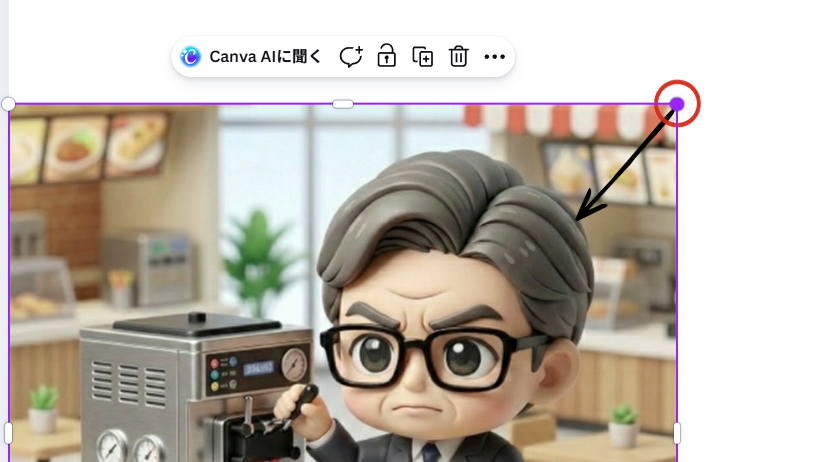
⚠️ 注意:写真が切れていないか確認
人物の顔や重要な部分が切れていないか、必ず確認しましょう。切れている場合は、写真を縮小するか、位置をずらして調整します。
ステップ4:文字を入力する
テンプレートの文字部分をクリックして、自分の言葉に書き換えます。
- 「Your Text Here」などの文字部分をクリックします
- そのまま自分の文章を入力します
- 文字以外の場所をクリックして確定します
📌 Instagram投稿の文字例
- 趣味の発信:「今日の散歩コース」「手作りパンが焼けました」
- イベント告知:「〇月〇日 フリマ開催」「参加者募集中」
- 日常の記録:「孫と公園へ」「今週の作り置き」
💡 ポイント:文字は短く、インパクト重視
Instagramは流し見されることが多いので、長文よりも「ひと言」で伝わる文章が効果的です。詳しい説明は、投稿のキャプション(本文)に書きましょう。
ステップ5:文字の色とサイズを調整する
背景写真と文字の色が似ていると読みにくくなるので、コントラストをつけます。
文字色の変更方法
- 文字をクリックして選択します
- 画面上部のツールバーで、色のアイコン(丸いカラーパレット)をクリックします
- 好きな色を選びます

✅ 読みやすい色の組み合わせ
| 背景 | 文字色 |
|---|---|
| 暗い写真(夜景、木陰など) | 白、明るいベージュ |
| 明るい写真(空、壁など) | 黒、濃紺 |
| カラフルな写真 | 白文字に黒い縁取り(後述) |
文字サイズの変更方法
- 文字をクリックして選択します
- 画面上部のツールバーで、数字(フォントサイズ)をクリックします
- 大きくしたい場合は数字を増やし、小さくしたい場合は減らします
💡 ポイント:スマホ画面で読める最小サイズは40pt以上
パソコン画面では読めても、スマホで見ると小さすぎることがあります。目安として、メインの文字は60〜100pt、補足の文字は40〜60ptにしましょう。
ステップ6:文字に縁取りや影を付ける
背景写真が複雑な場合、文字に縁取りや影を付けると読みやすくなります。
縁取りを付ける方法
- 文字をクリックして選択します
- 画面上部のツールバーで「エフェクト」をクリックします
- 「袋文字」を選び、色と太さを調整します
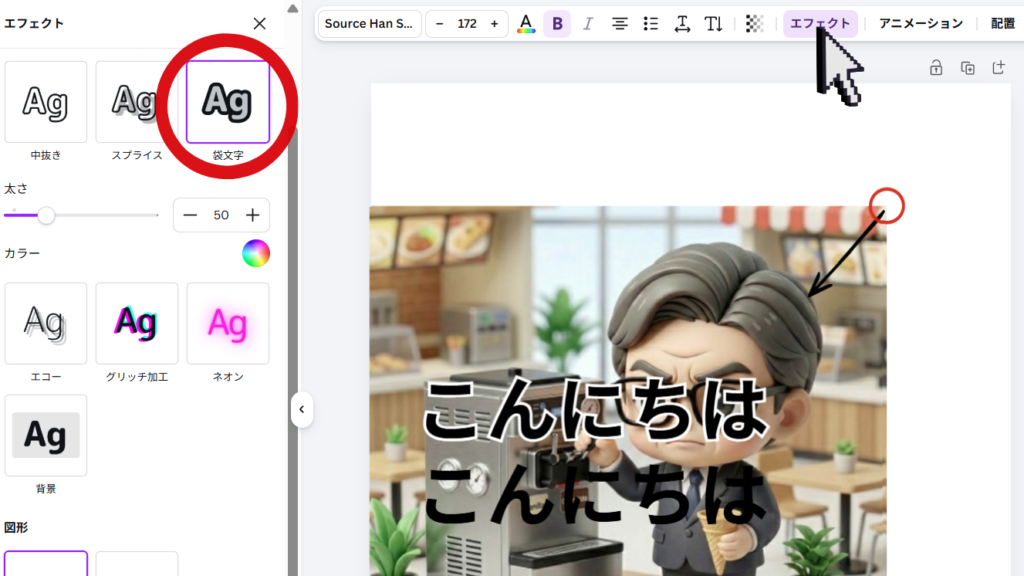
✅ 縁取りの色の選び方
- 白文字には黒い縁取り
- 黒文字には白い縁取り
これだけで、どんな背景でも文字が読みやすくなります。
影を付ける方法
- 文字をクリックして選択します
- 「エフェクト」から「影」を選びます
- 影の方向や濃さを調整します
💡 ポイント:縁取りと影は併用しない
両方使うとゴチャゴチャして見えるので、どちらか一方にしましょう。迷ったら縁取りのほうが読みやすくなります。
スマホで見栄えする3つのコツ
Instagram投稿画像を作るときに、意識するだけで仕上がりが変わるコツを3つ紹介します。
コツ1:文字は画面の中央やや上に配置する
Instagram投稿は、フィード画面でスクロールしながら見られます。このとき、画像の下側は指で隠れることが多いため、重要な文字は中央より上に配置します。

- NG例:文字が画像の下部にあり、指で隠れる
- OK例:文字が中央〜上部にあり、見やすい
コツ2:余白をたっぷり取る
パソコン画面では気にならなくても、スマホで見ると「詰め込みすぎ」に見えることがあります。
❌ NG例
- 写真と文字の間に隙間がない
- 文字が画像の端ギリギリまで並んでいる
✅ OK例
- 写真の周りに余白(マージン)を取る
- 文字と画像の境界にゆとりを持たせる

💡 ポイント:Wordの余白設定と同じ感覚
Wordで文書を作るとき、端ギリギリまで文字を詰めないのと同じです。余白があると、落ち着いた印象になります。
コツ3:色は2〜3色に絞る
カラフルな画像は目を引きますが、色が多すぎると「ごちゃごちゃ」した印象になります。
✅ 色選びのルール
- 背景色:1色
- 文字色:1色(背景と反対の色)
- アクセント色:1色(図形や装飾に使う)
合計3色以内に収めると、洗練された印象になります。

- NG例:5色以上使ってカラフルすぎる
- OK例:2〜3色に絞ってスッキリ
📌 補足:Canvaのカラーパレット機能を使う
Canvaには、写真から自動的に調和する色を提案してくれる「カラーパレット」機能があります。色選びに迷ったら、この機能を使うと失敗が減ります。
保存してスマホに送る方法
完成した画像を、スマホのInstagramアプリから投稿するために、データをスマホに送ります。
方法1:ダウンロードしてLINEやメールで送る
- 画面右上の「共有」→「ダウンロード」をクリックします
- ファイル形式は「PNG」を選びます
- ダウンロードしたファイルを、自分のスマホにLINEやメールで送ります
💡 ポイント:JPGではなくPNGを選ぶ理由
PNGのほうが画質が良く、Instagramに投稿したときに綺麗に表示されます。
方法2:Canvaのスマホアプリで開く
パソコンで作ったデザインは、Canvaのスマホアプリからも見られます。
- スマホにCanvaアプリをインストールします
- パソコンと同じアカウントでログインします
- 「デザイン」一覧に、パソコンで作った画像が表示されます
- そのままスマホにダウンロードして、Instagramに投稿できます
📌 補足:スマホアプリなら外出先でも編集できる
一度パソコンで作ったデザインを、スマホで微調整することもできます。「文字をもう少し大きくしたい」といった修正が、出先でもできて便利です。
よくある失敗と対処法
失敗1:文字が背景に埋もれて読めない
✅ 対処法
文字に縁取りを付けるか、背景写真を暗くします。Canvaには写真の明るさを調整する機能があるので、背景を少し暗くすると文字が浮き立ちます。
失敗2:写真の重要な部分が切れている
✅ 対処法
正方形サイズに収めるとき、人物の顔や商品が切れてしまうことがあります。写真を縮小するか、位置をずらして調整しましょう。どうしても収まらない場合は、縦長サイズ(1080×1350px)で作るのも選択肢です。
失敗3:スマホで見ると文字が小さい
✅ 対処法
パソコンの大きな画面で作っていると、文字サイズの感覚がズレます。作成中に何度かスマホで確認するか、Canvaのプレビュー機能を使いましょう。目安は、メインの文字が60pt以上です。
まとめ
Canvaを使えば、デザインの知識がなくても、Instagramで映える投稿画像を作ることができます。
本記事のポイント:
- サイズは正方形(1080×1080px)が基本
- 文字は大きく・中央やや上に配置
- 色は2〜3色に絞り、背景とのコントラストをつける
「スマホで撮った写真をそのまま投稿するのは味気ない」と感じていた方も、Canvaで少し手を加えるだけで、見違えるほど洗練された投稿になります。まずは一度、試してみてください。
※CanvaはCanva Pty Ltdの商標です。
※InstagramはMeta Platforms, Inc.の商標です。
本記事は解説目的で画面イメージを使用しており、
各公式とは一切関係ありません。







コメント