本記事にはプロモーションが含まれています
この記事で分かること
「Canvaでチラシを作っているけれど、ちょうど欲しい写真が見つからない」「年賀状のイラストが他の人と被ってしまう」「ブログのアイキャッチに使える、イメージ通りの背景写真がない」そんな悩みはありませんか。
Canvaには豊富な無料素材がありますが、どうしても「あと一歩、自分のイメージに合わない」ということがあります。
そんなときに役立つのが、言葉で伝えるだけでオリジナル画像を作ってくれる「Drop AI(ドロップエーアイ)」です。
本記事では、Drop AIで作った画像をCanvaに取り込んで、世界に1つだけのデザインを完成させる方法を解説します。
「AIは難しそう」と感じている方でも、日本語で指示を出すだけで、思い通りの素材が手に入ります。テンプレートから一歩進んで、自分だけの表現を楽しみましょう。
なぜCanva利用者にDrop AIが必要なのか
Canvaを使っていると、こんな場面に遭遇することがあります。
よくある困りごと
❌ 素材が見つからない
- 「地域の桜祭りチラシに使いたい、満開の桜の写真」が見つからない
- 「2025年辰年の和風イラスト」が、どれもピンとこない
- 「ブログ記事の内容に合う、シンプルな背景写真」が見つからない
❌ 他の人と被る
- Canvaの人気素材は、他のチラシやSNS投稿でも使われている
- 「あ、これ見たことある」と思われてしまう
❌ 微妙に違う
- 「もう少し明るい色のイラストが欲しい」
- 「人物の表情がもう少し笑顔だったら」
- 「背景がもう少しシンプルだったら」
Drop AIが解決すること
✅ 言葉で伝えるだけで、イメージ通りの素材が作れる
- 「満開の桜、青空、春の陽気」→ 写真が生成される
- 「辰のイラスト、和風、金色」→ イラストが生成される
- 「シンプルな背景、グレー、余白多め」→ 背景画像が生成される
✅ 他の誰とも被らない、オリジナル素材
- AI生成画像は、その場で新しく作られる
- 世界に1つだけの素材
✅ 何度でも作り直せる
- 納得いくまで、言葉を変えて試せる
- 気に入らなければ、すぐに別案を作成
💡 ポイント:CanvaとDrop AIの役割分担
| ツール | 得意なこと |
|---|---|
| Canva | テンプレート、レイアウト、文字入力、全体の編集 |
| Drop AI | オリジナル写真・イラストの生成 |
2つを組み合わせることで、「誰でも作れる部分はCanvaで、自分だけの素材はDrop AIで」という最強の組み合わせが完成します。
Drop AIでこんな素材が作れる
Drop AIで作れる素材を、Canva記事の用途別に紹介します。
チラシ用素材の作り方
地域のイベントチラシや、お店の案内チラシに使える写真やイラストを作ります。
✅ こんな指示で作れる
- 「地域の桜祭り、満開の桜、青空、春」
- 「手作りパン、木のテーブル、温かい雰囲気」
- 「フリーマーケット、にぎやかな風景、晴れた日」

- NG例:Canvaの汎用的な桜写真(他と被る)
- OK例:Drop AIで生成した桜写真(オリジナル、イメージ通り)
📌 チラシ作りの詳しい手順はこちら 【Canva実践編】自治会チラシの作り方
年賀状・挨拶状用素材の作り方
年賀状のイラストや、暑中見舞いの背景に使える素材を作ります。
✅ こんな指示で作れる
- 「2025年辰年、和風イラスト、金色、縁起が良い」
- 「暑中見舞い、ひまわり、青空、夏」
- 「引っ越しの挨拶状、新しい家、温かい雰囲気」
💡 ポイント:具体的な色や雰囲気を入れる
「辰のイラスト」だけでなく、「和風」「金色」「縁起が良い」など、具体的な言葉を足すと、イメージに近い画像が生成されます。
📌 年賀状作りの詳しい手順はこちら 【Canva実践編】年賀状・挨拶状の作り方
ブログアイキャッチ用素材の作り方
ブログ記事のアイキャッチ画像に使える、背景写真を作ります。
✅ こんな指示で作れる
- 「シンプルな背景、グレー、余白多め、モダン」
- 「デスク、ノートパソコン、コーヒーカップ、仕事」
- 「本棚、温かい照明、落ち着いた雰囲気」
⚠️ 注意:文字を載せる前提で作る
アイキャッチ画像は、文字を載せることが前提です。背景が複雑すぎると、文字が読みにくくなります。「シンプル」「余白多め」などの言葉を入れましょう。

- NG例:背景が複雑で、文字が読みにくい
- OK例:背景がシンプルで、文字が映える
📌 アイキャッチ作りの詳しい手順はこちら 【Canva実践編】ブログアイキャッチ画像の作り方
Drop AIの始め方
Drop AIの登録から最初の画像生成まで、実際の画面を見ながら解説した記事を別途ご用意しています。
📌 Drop AIの登録から使い方まで、画面付きで解説
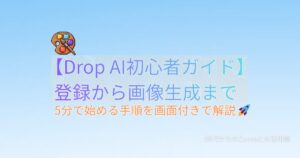
上記の記事では、以下の内容を詳しく解説しています:
- Drop AI公式サイトへのアクセス方法
- アカウント登録の手順(メールアドレスとパスワードの設定)
- 最初の画像を生成する方法
- 画像のダウンロード方法
- Canvaへの取り込み方
ここでは、Drop AIで「どんな素材が作れるのか」を中心に解説していきます。
登録前に知っておくこと
✅ 必要なもの
- メールアドレスのみ(3分で登録完了)
✅ 料金プラン
- Liteプラン:月額980円(月700枚まで生成、無料トライアルあり)
- Standardプラン:月額3,900円(月3,000枚まで生成、無料トライアルあり)
初心者はLiteプランで十分
初めて使う方は、月700枚まで生成できるLiteプラン(月額980円)がおすすめです。チラシや年賀状、アイキャッチ画像など、日常的な用途であれば十分な枚数です。まずは無料トライアルで試してみましょう。
⚠️ 注意:無料期間が終わると自動課金
無料トライアル期間が終わると、自動的に有料プランに移行します。期間内に解約すれば料金は発生しません。登録時に届くメールで期間を確認しておきましょう。
📌 Drop AIの無料トライアルはこちら
Drop AI 公式サイト
生成した画像をCanvaに取り込む方法
Drop AIで作った画像を、Canvaで使う手順を解説します。
チラシ、年賀状、アイキャッチなど、作成中のCanvaデザインを開きます。
- 画面左側のメニューから「アップロード」をクリックします
- 「ファイルをアップロード」をクリックします
- Drop AIでダウンロードした画像を選びます
- アップロードされた画像が表示されます
- アップロードした画像をクリックします
- Canvaの画面上にドラッグして配置します
- サイズや位置を調整します
💡 ポイント:背景として使う場合
画像を背景全体に広げたい場合は、画像をダブルクリックして「背景として設定」を選びます。
Drop AIの画像を背景にして、Canvaで文字や装飾を追加します。これで、オリジナル素材を使ったデザインが完成します。
Drop AIで失敗しない3つのコツ
コツ1:具体的な言葉を使う
抽象的な言葉より、具体的な言葉を使ったほうが、イメージ通りの画像が生成されます。
❌ NG例
- 「きれいな景色」(抽象的すぎる)
✅ OK例
- 「満開の桜、青空、春の陽気」(具体的)
💡 ポイント:色、季節、雰囲気を入れる
「金色」「春」「温かい雰囲気」など、色や季節、雰囲気を表す言葉を入れると、イメージが伝わりやすくなります。
コツ2:納得いくまで何度でも試す
1回で完璧な画像が生成されるとは限りません。言葉を少し変えて、何度でも試しましょう。
✅ 試行錯誤の例
- 「桜の写真」→ イメージと違う
- 「満開の桜、青空」→ もう少し明るい色が欲しい
- 「満開の桜、青空、春の陽気」→ 理想の画像が生成された
💡 ポイント:デジタルだから何度でもやり直せる
紙に描くのと違い、デジタルツールは何度でもやり直せます。失敗を恐れずに試しましょう。
コツ3:「写真風」か「イラスト風」かを指定する
Drop AIは、写真のようなリアルな画像も、イラストのような絵も作れます。どちらが欲しいか、指示に含めましょう。
✅ 指定の例
- 「満開の桜、青空、春の陽気、写真風」
- 「辰のイラスト、和風、金色、イラスト風」

- 写真風:リアルな質感
- イラスト風:柔らかい雰囲気
よくある質問
- Q1:絵の才能がなくても大丈夫ですか?
-
全く問題ありません。Drop AIは、あなたの「絵を描く技術」ではなく、「言葉で伝える力」を使います。料理を注文するときに、自分で調理法を知らなくても美味しい料理が出てくるのと同じです。
- Q2:作成した画像はブログやSNSに使ってもいいですか?
-
はい、基本的には作成した本人が自由に使うことができます。ただし、特定のキャラクターや有名人に酷似した画像を生成して公開するのは避けましょう。
- Q3:英語が出てきたらどうすればいいですか?
-
Drop AIは日本語に対応していますが、一部の設定項目に英語が含まれることがあります。その際は、無理に設定を変えず、初期設定のまま進めても十分に綺麗な画像が作れます。
- Q4:CanvaとDrop AIの両方にお金がかかりますか?
-
Canvaは無料版でも十分使えます。Drop AIは有料ですが、無料トライアル期間があるので、まずは試してから判断しましょう。「素材探しに時間をかけるより、月980円で理想の素材が手に入る」と考えれば、コスパは良いです。
まとめ
Drop AIを使えば、Canvaで「あと一歩、欲しい素材がない」という悩みが解決します。
「言葉で指示するだけ」と聞いても、「実際にどうやって始めればいいの?」と不安に感じる方もいるかもしれません。
📌 Drop AIの登録から使い方まで、画面付きで解説
上記の記事では、Drop AIの登録手順から、最初の画像生成まで、実際の画面を見ながら一つずつ解説しています。「まずは無料で試してみたい」という方は、ぜひご覧ください。
📌 Drop AIの無料トライアルはこちら
Drop AI 公式サイト
※CanvaはCanva Pty Ltdの商標です。
本記事は解説目的で画面イメージを使用しており、
各公式とは一切関係ありません。



コメント