本記事にはプロモーションが含まれています
この記事で分かること
「Drop AIを使ってみたいけれど、登録が面倒そう」「AIツールは初めてで、どこをクリックすればいいか分からない」そんな不安はありませんか。
Drop AI(ドロップエーアイ)は、言葉で指示するだけでオリジナル画像を作れるツールですが、「AI」と聞くと難しそうに感じてしまう方も多いでしょう。本記事では、Drop AIのアカウント登録から、最初の画像生成、Canvaへの取り込みまで、実際の画面を見ながら一つずつ丁寧に解説します。
「ここをクリック」「この文字を入力」というレベルで説明しますので、パソコン操作に不安がある方でも安心してください。無料トライアル期間中に、実際に画像を作って、その便利さを体験してみましょう。
📌 Drop AIの無料トライアルはこちら
Drop AI 公式サイト
Drop AI登録前の確認事項
登録を始める前に、以下の3点を確認しておきましょう。
1. 必要なもの
✅ 用意するもの
- メールアドレス(普段使っているもので大丈夫)
- パスワード(登録時に自分で決める)
💡 ポイント:特別な準備は不要
クレジットカード情報は、無料トライアル期間中は不要です。登録だけなら、メールアドレスだけで完了します。
2. 料金プランの確認
Drop AIには4つのプランがあります。
| プラン | 月額料金 | 生成枚数 | おすすめ度 |
|---|---|---|---|
| Freeプラン | 0円 | 1日4枚まで | ★(お試し用) |
| Liteプラン | 980円 | 月700枚まで | ★★★(初心者向け) |
| Standardプラン | 3,900円 | 月3,000枚まで | ★★(中級者向け) |
| Advancedプラン | 11,000円 | 月20,000枚まで | ★(プロ向け) |
💡 ポイント:初心者はLiteプランがおすすめ
無料のFreeプランもありますが、1日4枚までしか生成できないため、実用性は低いです。チラシ、年賀状、ブログのアイキャッチ画像など、日常的な用途であれば、月700枚生成できるLiteプラン(月額980円)が最適です。まずはLiteプランの無料トライアルから始めましょう。
⚠️ 注意:無料期間後の自動課金
無料トライアル期間が終わると、自動的に有料プランに移行します。「試してみたけど、自分には合わなかった」という場合は、期間内に解約すれば料金は発生しません。登録時に届くメールで、期間を確認しておきましょう。
3. ブラウザの準備
Drop AIは、インターネットブラウザ(Chrome、Edge、Safariなど)で使います。
✅ 推奨ブラウザ
- Google Chrome(最もおすすめ)
- Microsoft Edge
- Safari(Mac・iPhoneの方)
💡 ポイント:Chromeが最も安定
どのブラウザでも使えますが、Google Chromeが最も動作が安定しています。もしお使いでなければ、この機会にインストールしておくと便利です。
Drop AIアカウント登録手順(画面付き)
ここからは、実際の画面を見ながら登録を進めます。
ステップ1:Drop AI公式サイトにアクセスする
まずは、Drop AI公式サイトにアクセスします。
Drop AI 公式サイト
上記のリンクをクリックすると、Drop AIのトップページが開きます。
💡 ポイント:ブックマークしておく
今後も使うサイトなので、ブラウザのブックマーク(お気に入り)に保存しておくと便利です。
ステップ2:「無料でアカウント登録」ボタンをクリックする
トップページの右上、または中央に「無料でアカウント登録」というボタンがあります。このボタンをクリックします。

⚠️ 注意:「ログイン」ボタンと間違えない
「ログイン」は、すでにアカウントを持っている人用のボタンです。初めての方は「無料で始める」または「新規登録」を選びましょう。
ステップ3:利用規約とプライバシーポリシーに同意する
以下の2つにチェックを入れます。
✅ チェック項目
- 利用規約に同意する
- プライバシーポリシーに同意する

💡 ポイント:利用規約は一度目を通す
長い文章ですが、「Freeプランが自動適用される」「無料期間が終わると自動課金される」などの重要な情報が書かれています。時間があれば、ざっと目を通しておきましょう。
チェックを入れたら、画面は自動的に次へ進みます。
ステップ4:登録方法を選ぶ
登録画面が表示されます。Drop AIは、以下の2つの方法で登録できます。
✅ 登録方法
- Googleアカウントで登録(おすすめ)
- Appleアカウントで登録
💡 ポイント:Googleアカウントがおすすめ
すでにGmailやYouTubeを使っている方は、Googleアカウントを持っています。「Googleで登録」ボタンをクリックすると、メールアドレスやパスワードを入力せずに、すぐに登録が完了します。
⚠️ 注意:GoogleアカウントもAppleアカウントも持っていない場合
どちらのアカウントも持っていない場合は、先にGoogleアカウントを作成する必要があります。Googleアカウントの作成方法は、Googleの公式サイト(https://accounts.google.com/)で案内されています。

ステップ5:Googleアカウントで登録する
「Googleで登録」ボタンをクリックします。
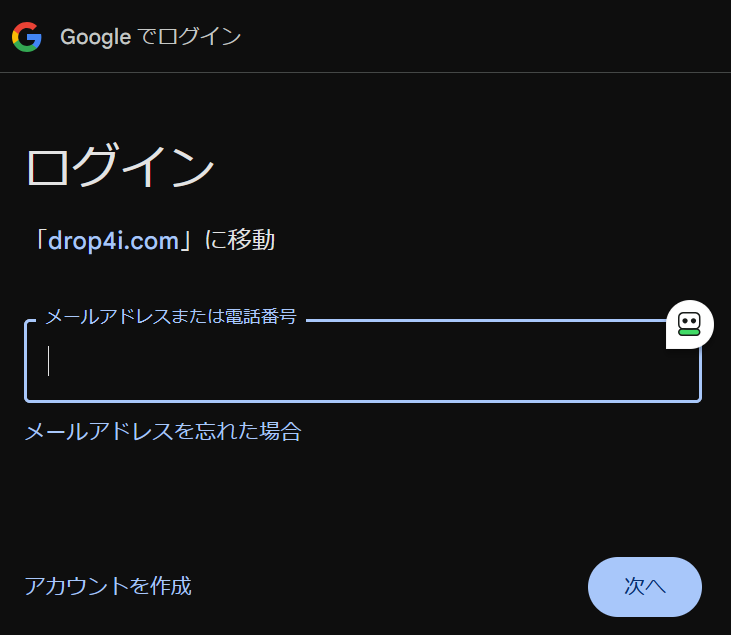
- Googleのログイン画面が表示されます
- 普段使っているGmailのメールアドレスを入力します
- パスワードを入力します
- 「次へ」をクリックします
💡 ポイント:既にGoogleにログイン済みの場合
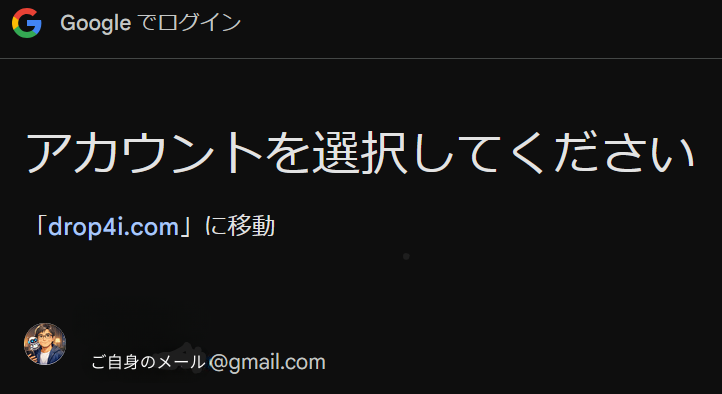
パソコンやスマホで既にGoogleにログインしている場合は、メールアドレスやパスワードの入力画面が表示されず、Drop AIに登録するアカウント選択画面になります。
ステップ6:登録完了
Drop AIの管理画面(ダッシュボード)が開きます。これで登録完了です。

💡 ポイント:この画面をブックマーク
今後、Drop AIを使うときは、この管理画面(ダッシュボード)から操作します。ブラウザのブックマークに保存しておくと便利です。
📌 補足:Freeプランが自動適用されます
登録が完了すると、自動的にFreeプラン(無料、1日4枚まで生成可能)が適用されます。有料プランに変更したい場合は、後から設定できます。
最初の画像を生成してみよう
アカウント登録が完了したら、さっそく画像を生成してみましょう。
ステップ1:プロンプト入力欄を見つける
これが「プロンプト入力欄」です。

💡 ポイント:プロンプトとは「指示文」のこと
「プロンプト」とは、AIに対する指示のことです。難しく考えず、「作りたい画像の説明」を入力する欄だと思ってください。
ステップ2:簡単な指示を入れてみる
まずは、簡単な指示で試してみましょう。以下の例をそのまま入力欄にコピーして貼り付けてください。
✅ 初心者向けの例文
猫がピアノを弾いているイラスト
💡 ポイント:短く具体的に
長い文章で説明するより、「猫」「ピアノ」「イラスト」のようにキーワードを並べるほうが、イメージ通りの画像が生成されやすくなります。
その後モデルのテイストを選んでください。

必要に応じて比率フォーマットなどを選んでください。

ステップ3:「生成」ボタンをクリックする
プロンプトを入力したら、入力欄の下にある「生成」ボタンをクリックします。

⚠️ 注意:数十秒待つ
画像が生成されるまで、20〜40秒ほどかかります。画面が固まったように見えますが、正常です。そのまま待ちましょう。
ステップ4:生成された画像を確認する
数十秒後、画面に画像が表示されます。

💡 ポイント:気に入らなければ、もう一度生成できる
1回で完璧な画像が生成されるとは限りません。もう一度「生成」ボタンを押すと、別のパターンの画像が生成されます。納得いくまで何度でも試しましょう。
ステップ5:画像をダウンロードする
気に入った画像ができたら、保存します。
1.生成履歴の画像をクリック

2.画像を右クリック(スマホは画像長押し)で名前をつけて画像を保存をクリック

💡 ポイント:保存先を確認
ダウンロードした画像は、パソコンの「ダウンロード」フォルダに保存されます。後でCanvaにアップロードするため、場所を覚えておきましょう。
実践:Canvaで使える素材を作ってみよう
基本操作が分かったら、Canvaで使える素材を実際に作ってみましょう。
チラシ用の桜写真を作る
地域のイベントチラシに使える、桜の写真を作ります。
✅ プロンプト例
満開の桜、青空、春の陽気、写真風
- NG例:「桜」だけ → イメージが曖昧
- OK例:「満開の桜、青空、春の陽気、写真風」→ 具体的でイメージ通り
💡 ポイント:色や季節を入れる
「桜」だけでなく、「青空」「春の陽気」など、色や季節感を表す言葉を入れると、イメージに近い写真が生成されます。
📌 チラシ作りの詳しい手順はこちら 【Canva実践編】自治会チラシの作り方
年賀状用の辰イラストを作る
2025年の年賀状に使える、辰のイラストを作ります。
✅ プロンプト例
辰のイラスト、和風、金色、縁起が良い💡 ポイント:「和風」「金色」などの雰囲気を入れる
「辰のイラスト」だけでなく、「和風」「金色」「縁起が良い」など、雰囲気を表す言葉を入れると、年賀状にふさわしいイラストが生成されます。
📌 年賀状作りの詳しい手順はこちら 【Canva実践編】年賀状・挨拶状の作り方
アイキャッチ用の背景を作る
ブログ記事のアイキャッチ画像に使える、背景写真を作ります。
✅ プロンプト例
シンプルな背景、グレー、余白多め、モダン⚠️ 注意:文字を載せる前提で作る
アイキャッチ画像は、文字を載せることが前提です。背景が複雑すぎると、文字が読みにくくなります。「シンプル」「余白多め」などの言葉を入れましょう。

- NG例:背景が複雑で、文字を載せると読めない
- OK例:背景がシンプルで、文字が映える
📌 アイキャッチ作りの詳しい手順はこちら 【Canva実践編】ブログアイキャッチ画像の作り方
生成した画像をCanvaに取り込む方法
Drop AIで作った画像を、Canvaで使う手順を解説します。
ステップ1:Canvaで編集画面を開く
チラシ、年賀状、アイキャッチなど、作成中のCanvaデザインを開きます。
ステップ2:画像をアップロードする
- 画面左側のメニューから「アップロード」をクリックします
- 「ファイルをアップロード」をクリックします
- パソコンの「ダウンロード」フォルダから、Drop AIで作った画像を選びます
- アップロードされた画像が表示されます
ステップ3:画像を配置する
- アップロードした画像をクリックします
- Canvaの画面上にドラッグして配置します
- サイズや位置を調整します
💡 ポイント:背景として使う場合
画像を背景全体に広げたい場合は、画像をダブルクリックして「背景として設定」を選びます。
ステップ4:文字や装飾を追加する
Drop AIの画像を背景にして、Canvaで文字や装飾を追加します。これで、オリジナル素材を使ったデザインが完成します。
📌 Drop AIとCanvaの組み合わせ方の詳細はこちら 【Drop AI×Canva】オリジナル素材の作り方
つまずきやすいポイントと対処法
Drop AIを使い始めるときに、よくあるつまずきポイントと対処法を紹介します。
つまずき1:画像が生成されない
✅ 対処法
- インターネット接続を確認する(Wi-Fiが切れていないか)
- ブラウザを再読み込みする(F5キーを押す)
- プロンプトが空欄になっていないか確認する
💡 ポイント:生成中は他の操作をしない
画像生成中に、別のタブを開いたり、ブラウザを閉じたりすると、生成が中断されることがあります。生成中は、そのまま待ちましょう。
つまずき2:思った画像と違う
✅ 対処法
プロンプトを具体的にしましょう。
❌ NG例
- 「きれいな景色」(抽象的すぎる)
✅ OK例
- 「満開の桜、青空、春の陽気、写真風」(具体的)
💡 ポイント:何度でも試せる
1回で完璧な画像が生成されるとは限りません。言葉を少し変えて、何度でも試しましょう。
つまずき3:保存場所が分からない
✅ 対処法
ダウンロードした画像は、パソコンの「ダウンロード」フォルダに保存されます。
Windowsの場合:
- エクスプローラーを開く → 左側の「ダウンロード」をクリック
Macの場合:
- Finderを開く → 左側の「ダウンロード」をクリック
💡 ポイント:専用フォルダを作っておく
Drop AIで生成した画像を、専用のフォルダ(例:「Drop AI画像」)に整理しておくと、後で探しやすくなります。
つまずき4:無料トライアル期間が分からない
✅ 対処法
登録時に届いたメールを確認しましょう。無料トライアル期間の終了日が記載されています。
もしメールを削除してしまった場合:
- Drop AIの管理画面(ダッシュボード)を開く
- 右上のアカウントアイコンをクリック
- 「アカウント設定」または「プラン」を選ぶ
- 無料期間の終了日が表示されます
💡 ポイント:カレンダーに登録しておく
無料期間の終了日を、スマホのカレンダーやリマインダーに登録しておくと、うっかり忘れを防げます。
無料トライアル期間の確認と解約方法
📌 Drop AIの無料トライアルはこちら
Drop AI 公式サイト
無料期間の確認方法
- Drop AIの管理画面(ダッシュボード)を開きます
- 右上のアカウントアイコンをクリックします
- 「アカウント設定」または「プラン」を選びます
- 無料トライアル期間の終了日が表示されます
解約方法
- 「アカウント設定」または「プラン」画面を開きます
- 「プランを解約」または「キャンセル」ボタンをクリックします
- 解約理由を選択します(アンケート形式)
- 「解約を確定する」ボタンをクリックします
⚠️ 注意:解約は無料期間が終わる前に
無料期間が終わると、自動的に課金が始まります。解約する場合は、必ず無料期間内に手続きを完了させましょう。
解約してもデータは残る
解約しても、生成した画像のデータは消えません。既にダウンロードした画像は、そのまま使い続けられます。



コメント