この記事で分かること
「Canvaを使い始めたけれど、無料版で十分なのか、Proに課金すべきか迷っている」「Proの機能が気になるけれど、月額料金を払う価値があるか分からない」そんな悩みはありませんか。
Canva(キャンバ)には、無料版とPro(有料版)があります。無料版でも十分な機能が揃っていますが、Proには「これは便利だ」と感じる機能が多く用意されています。本記事では、無料版とProの違いを具体的に解説し、「無料版で十分な人」と「Proにした方が良い人」を明確に分けて紹介します。
「とりあえずProにしてみたけれど、使いこなせていない」という失敗を防ぐためにも、自分の用途に合った選択をしましょう。
料金の比較
まず、料金を確認しておきましょう。
| プラン | 月払い | 年払い(※) |
|---|---|---|
| 無料版 | 0円 | 0円 |
| Canva Pro | 1,180円 | 11,800円(月あたり約983円) |
| Canva ビジネス | 1,800円 | 18,000円(月あたり1,500円) |
※年払いは1年分を一括払い
💡 ポイント:年払いの方がお得
Canva Proを年払いにすると、月払い(1,180円×12ヶ月=14,160円)より年間約2,360円安くなります。「しばらく使ってみよう」と決めたら、年払いに切り替えるとお得です。
📌 補足:個人利用はCanva Proで十分
Canva ビジネスは複数人でのチーム運用向け、Canva エンタープライズは大企業向けのプランです。個人でブログや地域活動に使う場合は、Canva Proで十分対応できます。
無料版でできること
無料版でも、以下の機能が使えます。
✅ 無料版の主な機能
- テンプレート:25万点以上(一部Pro限定あり)
- 写真・イラスト素材:100万点以上(一部Pro限定あり)
- デザインの作成・保存:無制限
- ダウンロード:JPG・PNG・PDF形式
- メンバーとの共有:リンク共有可能
- スマホアプリ:利用可能
💡 ポイント:無料版でも十分すぎるほど使える
チラシ、年賀状、SNS投稿、プレゼン資料など、日常的な用途であれば、無料版で十分対応できます。「まずは無料版で使い倒してから、Proを検討する」という順番がおすすめです。
Proでできること(無料版との違い)
Proになると、以下の機能が追加されます。
1. 素材・テンプレートの数が増える
| 項目 | 無料版 | Pro |
|---|---|---|
| テンプレート | 160万点以上 | 360万点以上 |
| 写真・画像・イラスト・動画・音声素材 | 470万点以上 | 1億4,100万点以上 |
💡 ポイント:素材の選択肢が圧倒的に増える
無料版の素材でも十分ですが、Proになると「これが欲しかった」という素材が見つかりやすくなります。特に写真素材は、Proにすると選択肢が100倍以上になります。
2. 背景リムーバル(背景透過)
写真の背景を、ワンクリックで削除できる機能です。
✅ 使用例
- 人物写真の背景を白にして、チラシに使う
- 商品写真の背景を削除して、SNS投稿に使う
- ロゴの背景を透明にして、他のデザインに重ねる

- Before:背景が込み入った人物写真
- After:背景が削除されてスッキリした人物写真
⚠️ 注意:無料版では背景削除ができない
背景削除はPro限定の機能です。無料版では使えません。人物写真や商品写真の背景を削除したい場合は、Proへの加入が必要です。
3. サイズ変更+AI補完
デザインのサイズを変更したとき、余白や背景が足りなくなった部分をAIが自動で補完してくれる機能です。用途に合わせて2つの方法があります。
見本画像は正方形サイズの画像を縦長画像へとサイズ変換してます。
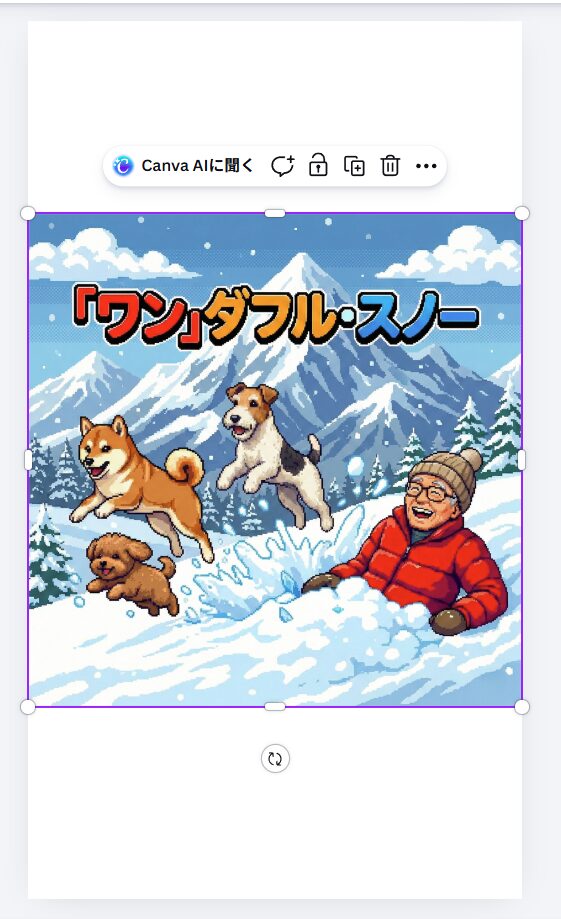
方法1:マジック拡張
サイズ変更後に画像を選択すると「マジック拡張」が使えます。元の画像の雰囲気に合わせて、余白部分をAIが自然に埋めてくれます。
✅ 向いている用途
- 元の画像の世界観を崩さずに広げたい場合
- 人物写真や風景写真のサイズを変更するとき

- Before:サイズ変更後に余白ができた状態
- After:マジック拡張で余白が自然に埋まった状態
方法2:マジック背景
サイズ変更後に背景側を選択すると「マジック背景」が使えます。元の画像とは関係なく、AIが新しい背景を自動生成してくれます。
✅ 向いている用途
- 背景を別のイメージに変えたい場合
- 元の背景にこだわらず、雰囲気だけ変えたいとき

- 同じデザインに異なる背景が自動生成された例
💡 ポイント:用途で使い分ける
画像の雰囲気を保ちながら広げたいなら「マジック拡張」、背景ごと変えたいなら「マジック背景」を選びましょう。メディアに対応したサイズが自動で作れます。「毎回サイズを変えて作り直す手間」がなくなります。
4. マジックスタジオ(AI機能)
Canva ProのAI機能「マジックスタジオ」には、以下の機能があります。
マジック消しゴム
写真の中の不要なものを、塗りつぶすだけで削除できる機能です。
✅ 使用例
- 風景写真に写り込んだ通行人を消す
- 建物の看板や標識を消す
- 背景のゴミ箱や電柱を消す

- Before:タイトル文字を変更する
- After:タイトルを消して新たに文字を入れることができる
マジック加工
写真の一部を選択して、AI生成で別のものに変えられる機能です。
✅ 使用例
- シャツの色を赤から青に変える
- 背景の壁紙の模様を変える
- テーブルの上の小物を別のものに変える
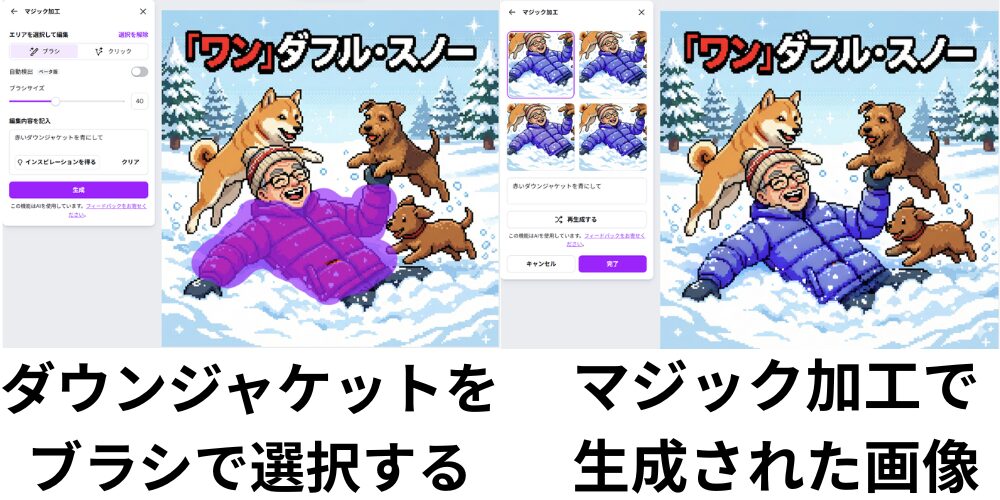
- Before:赤いダウンジャケット
- After:青いダウンジャケット
マジック作文
キーワードを入力するだけで、文章を自動生成できる機能です。
✅ 使用例
- チラシのキャッチコピーを自動生成
- 年賀状の挨拶文を自動生成
- プレゼン資料の本文を自動生成
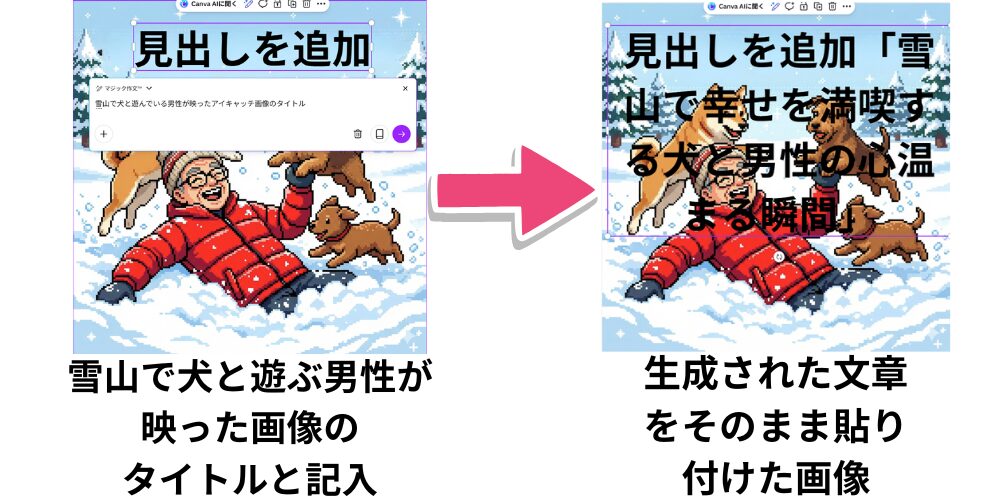
- キーワード入力 → 自動生成された文章
💡 ポイント:文章を考える時間を短縮
「何を書けばいいか分からない」というときに、マジック作文を使えば文章の叩き台が自動で作れます。そのまま使うのではなく、自分の言葉に修正して使うのがおすすめです。
テキストから画像生成
言葉で指示するだけで、オリジナル画像を生成できる機能です。
✅ 使用例
- 「満開の桜、青空、春の陽気」→ 写真が生成される
- 「和風の辰のイラスト、金色」→ イラストが生成される
- 「シンプルな背景、グレー、余白多め」→ 背景画像が生成される
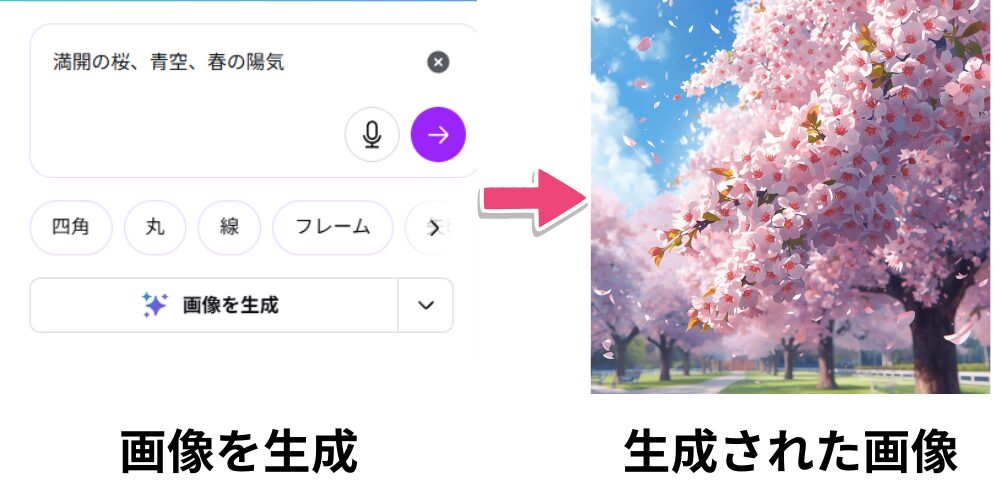
- プロンプト入力「満開の桜、青空、春の陽気」 → 生成されたオリジナル画像
📌 補足:Drop AIとの違い
Canva ProのMagic Mediaも画像生成ができますが、生成枚数に制限があります。大量に画像生成したい場合は、Drop AI(月700枚)の方が適しています。

5. ブランドキット
会社やブログのブランドカラー、フォント、ロゴを登録して、全デザインに一括適用できる機能です。
✅ 使用例
- ブログのテーマカラー(例:オレンジと白)を登録して、全アイキャッチに適用
- 屋号のフォントを登録して、名刺・チラシ・SNS投稿で統一
💡 ポイント:デザインの統一感が出る
複数のデザインを作るとき、毎回色やフォントを設定する手間がなくなります。ブログやSNSの統一感を出したい方に特に有効です。
6. スケジュール投稿
作成したSNS投稿を、Canvaから直接スケジュール投稿できる機能です。
✅ 対応SNS
- X(旧Twitter)
💡 ポイント:SNS運用を効率化できる
「Canvaでデザインして、そのままSNSに投稿予約できる」ので、別のスケジュール投稿ツールを使う必要がなくなります。定期的にSNS投稿をしている方には、大きなメリットです。
無料版で十分な人・Proにすべき人
ここまでの機能を踏まえて、「どちらを選ぶべきか」を整理します。
無料版で十分な人
✅ こんな方は無料版のまま
- 月に数回、チラシや年賀状を作る程度
- 背景削除やAI機能は特に必要ない
- SNSへの投稿は手動で行っている
- デザインの数がまだ少ない(フォルダ整理が不要)
- まずCanvaに慣れることが優先
💡 ポイント:迷ったら無料版から始める
Canvaを使い始めたばかりの方は、まず無料版で十分です。「もっとこんな機能が欲しい」と感じたときに、Proへの移行を検討しましょう。
Proにすべき人
✅ こんな方はProを検討
- 背景削除を頻繁に使う(商品写真、人物写真など)
- 複数のSNSに同じデザインを使い回している(リサイズ)
- チラシや投稿のキャッチコピーを考えるのが苦手(マジック作文)
- ブログやSNSのデザインを統一したい(ブランドキット)
- 定期的にSNS投稿をしている(スケジュール投稿)
- AI機能を積極的に活用したい(マジックスタジオ)
- 無料版:チラシや年賀状など、単発のデザイン作業
- Pro:SNS運用、ブログ運営など、継続的なデザイン作業
⚠️ 注意:Proにしても使わない機能は意味がない
「なんとなく機能が多そうだから」という理由でProにすると、月1,500円を払いながら無料版と同じ使い方をしてしまうことがあります。自分が実際に使う機能があるかどうかを基準に判断しましょう。
Proの無料トライアルについて
Canva Proには、30日間の無料トライアルがあります。
✅ 無料トライアルでできること
- Pro限定のテンプレート・素材が全て使える
- 背景削除、マジックリサイズ、マジックスタジオが使える
- 30日以内に解約すれば、料金は一切かかならない
💡 ポイント:試してから判断できる
「Proが自分に合うか分からない」という方は、まず30日間の無料トライアルで試してみましょう。使ってみて「必要ない」と感じれば、期間内に解約すれば料金はかかりません。
⚠️ 注意:トライアル終了後は自動課金
30日間のトライアルが終わると、自動的に有料プランに移行します。解約する場合は、必ずトライアル期間内に手続きを完了させましょう。
よくある質問
- Q1:無料版からProにしたとき、今までのデザインはどうなりますか?
-
今まで作ったデザインはそのまま引き継がれます。Pro限定の素材を使ったデザインも、Pro加入後はそのまま編集・ダウンロードできます。
- Q2:Proを解約したら、今までのデザインは消えますか?
-
解約しても、デザイン自体は消えません。ただし、Pro限定の素材を使ったデザインは、無料版では編集できなくなります(閲覧・ダウンロードは可能)。
ただしPro素材を含む場合、透かしなしでのダウンロードや編集には再課金が必要です。 - Q3:途中で無料版に戻せますか?
-
はい、いつでも無料版に戻せます。月払いの場合は次の更新日まで、年払いの場合は契約期間終了まで、Proの機能が使えます。
まとめ
Canva無料版とProの違いを、一言でまとめると以下のとおりです。
- 無料版:チラシや年賀状など、単発のデザインを作るには十分
- Pro:背景削除・AI機能・スケジュール投稿など、継続的なデザイン作業を効率化したい人向け
本記事のポイント:
- 無料版でも25万点以上のテンプレート、100万点以上の素材が使える
- Proの最大の強みは、背景削除・マジックリサイズ・AI機能
- 迷ったら無料版から始めて、「もっと欲しい機能がある」と感じたらProを検討
- 30日間の無料トライアルで試してから判断できる
「まずは無料版で使い倒してみる」が、最も失敗のない選び方です。






コメント