
この記事で分かること
「お店のメニュー表やPOPを業者に頼むと費用がかかる」「季節ごとにメニューが変わるたびに、デザインを外注するのは手間とコストがかかる」そんな悩みを抱えている飲食店・カフェのオーナーは多いのではないでしょうか。
Canvaを使えば、デザインの知識がなくても、プロが作ったようなメニュー表やPOPを自分で作ることができます。しかも無料版でも十分対応できます。本記事では、Canvaでメニュー表とPOPを作る手順を、実際の画面を見ながら一つずつ解説します。「パソコンが苦手」という方でも、順番に進めるだけで完成できます。
Canvaでメニュー・POPを作るメリット
1. 低コストで作れる
印刷会社にデザインを依頼すると、デザイン費だけで数千円〜数万円かかることがあります。Canvaなら無料版でも十分なテンプレートが揃っており、デザイン費を大幅に節約できます。
✅ コスト比較
- 業者依頼:デザイン費5,000円〜+印刷費
- Canva:デザイン費0円+印刷費のみ
2. 季節やキャンペーンに合わせてすぐ更新できる
「春のメニューに変えたい」「期間限定メニューのPOPを今日中に作りたい」というときも、Canvaなら自分でその場で修正・印刷できます。
3. 統一感のあるデザインが作れる
テンプレートを使えば、メニュー表・POP・SNS投稿のデザインを統一できます。お店のブランドイメージを一貫して伝えられます。
作成前の準備
1. 用紙サイズを決める
メニュー表やPOPは、用途によって使うサイズが異なります。
| 用途 | おすすめサイズ |
|---|---|
| テーブルメニュー(卓上) | A4縦(210×297mm)またはA5縦(148×210mm) |
| 壁掛けメニュー | A3縦(297×420mm) |
| 卓上POP | A6(105×148mm)またはポストカードサイズ |
| 窓貼りPOP | A4横(297×210mm) |
💡 ポイント:印刷サイズを先に決める
Canvaでデザインを始める前に、「どの用紙サイズで印刷するか」を決めておきましょう。後からサイズを変更すると、レイアウトが崩れることがあります。
2. 載せる内容を整理する
デザインを始める前に、メニュー表やPOPに載せる内容をメモにまとめておきましょう。
✅ メニュー表に載せる内容
- 料理名・ドリンク名
- 価格(税込表記)
- 写真(スマホで撮影したものでOK)
- アレルギー情報(必要な場合)
- お店のロゴ・名前
✅ POPに載せる内容
- キャッチコピー(短く、目を引く言葉)
- 商品名・価格
- 期間(「〇月〇日まで」など)
⚠️ 注意:写真は事前に用意しておく
料理の写真をメニューに使う場合は、事前にスマホで撮影しておきましょう。Canvaにアップロードして使えます。
Canvaでメニュー表を作る手順
Canva(https://www.canva.com/)にアクセスして、ログインします。
💡 ポイント:アカウント登録は無料
まだアカウントを持っていない方は、メールアドレスまたはGoogleアカウントで無料登録できます。
- ホーム画面右上の「デザインを作成」をクリックします
- 「カスタムサイズ」をクリックします
- 使いたい用紙サイズを入力します
✅ サイズ入力例(A4縦の場合)
- 幅:210mm
- 高さ:297mm
- 単位:mm
⚠️ 注意:ピクセルではなくmmで入力する
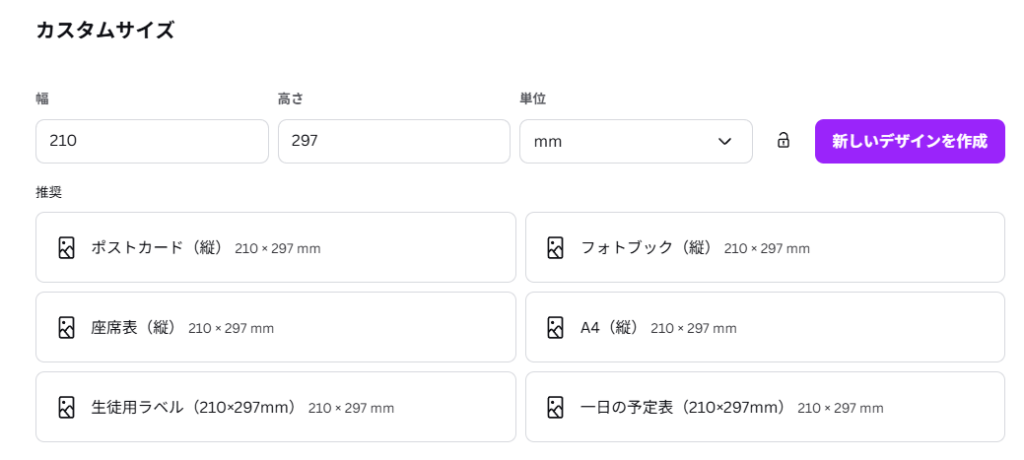
印刷物を作る場合は、単位を「mm」に切り替えて入力しましょう。ピクセルで入力すると、印刷時にサイズが変わってしまうことがあります。
下にポストカードなど表示されていますが、メニューを作る場合は「新しいデザインを作成」を選ばないとメニューテンプレの数が少なく表示されるので注意が必要です。
- 画面左側のメニューから「テンプレート」をクリックします
- 検索窓に「メニュー」と入力します
- お店のイメージに合ったテンプレートを選びます
💡 ポイント:テンプレートの選び方
テンプレートを選ぶときは、以下のポイントを意識しましょう。
✅ テンプレート選びのポイント
- お店の雰囲気に合った色合いを選ぶ(和食なら落ち着いた色、カフェなら明るい色)
- 写真を載せたい場合は、画像スペースがあるテンプレートを選ぶ
- 文字の多さに合わせて、余白が十分なテンプレートを選ぶ

- NG例:お店の雰囲気と合わないテンプレート(和食店にポップなカラーのテンプレート)
- OK例:お店の雰囲気に合ったテンプレート
テンプレートの文字部分をクリックして、自分のお店のメニューに書き換えます。
- 変更したい文字をクリックします
- テキストが選択されたら、そのまま文字を入力します
- フォントやサイズは、上部のツールバーから変更できます

💡 ポイント:フォントは2種類以内に絞る
フォントを使いすぎると、ごちゃごちゃした印象になります。見出し用と本文用の2種類に絞ると、スッキリまとまります。
⚠️ 注意:価格は必ず税込表記にする
2021年4月から、店頭での価格表示は税込表記が義務化されています。メニュー表の価格は、必ず税込で表記しましょう。
料理の写真をメニューに追加します。
- 画面左側のメニューから「アップロード」をクリックします
- 「ファイルをアップロード」をクリックします
- スマホで撮影した料理の写真を選びます
- アップロードした写真をクリックして、メニューに配置します
【画像5挿入:写真アップロード画面】
💡 ポイント:写真は明るく撮る
料理の写真は、自然光の当たる明るい場所で撮影すると、おいしそうに見えます。窓際や外光が入る場所での撮影がおすすめです。

- NG例:暗い場所で撮影した、くすんだ料理写真
- OK例:明るい場所で撮影した、鮮やかな料理写真
テンプレートの色を、お店のイメージカラーに合わせて変更します。
- 変更したい背景や図形をクリックします
- 上部のツールバーに色のアイコンが表示されます
- クリックして、カラーピッカーから色を選びます
💡 ポイント:お店のイメージカラーを決めておく
名刺やSNS投稿など、他のデザインと同じカラーコードを使うと、統一感が出ます。よく使う色は、カラーコード(例:#FF5733)をメモしておきましょう。
デザインが完成したら、印刷用のファイルとして保存します。
- 画面右上の「共有」ボタンをクリックします
- 「ダウンロード」をクリックします
- ファイル形式を選びます
✅ 印刷用のおすすめファイル形式
- PDF(印刷):印刷所やコンビニ印刷に最適
- PNG:自宅プリンターで印刷する場合
⚠️ 注意:印刷用はPDF(印刷)を選ぶ
「PDF(標準)」ではなく「PDF(印刷)」を選ぶと、高解像度で保存されます。印刷時に文字がにじんだりぼやけたりするのを防げます。

Canvaでテーブルセットアップ用POPを作る手順
メニュー表と同じ手順で、卓上POPも作れます。ここでは、POPならではのポイントを解説します。
POPに必要な要素
✅ POPの基本構成
- キャッチコピー(大きな文字で目を引く)
- 商品名・価格
- 写真(あれば)
- 期間・条件(「〇月末まで」「数量限定」など)
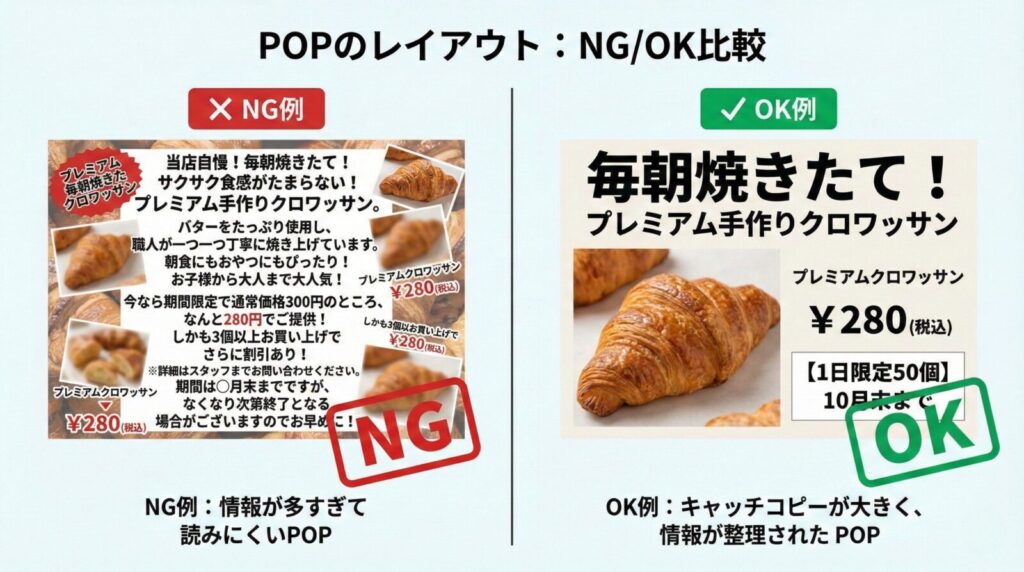
- NG例:情報が多すぎて読みにくいPOP
- OK例:キャッチコピーが大きく、情報が整理されたPOP
POPのキャッチコピーの作り方
✅ 効果的なキャッチコピーの例
- 「本日のおすすめ」「期間限定」(シンプルで分かりやすい)
- 「スタッフ一押し!」(親しみやすい)
- 「数量限定10食」(希少性を伝える)
⚠️ 注意:キャッチコピーは短く
POPのキャッチコピーは、お客様が一瞬で読める長さにしましょう。10文字以内を目安にすると、遠くからでも読みやすくなります。
💡 ポイント:マジック作文で文章を生成(Pro限定)
「キャッチコピーが思いつかない」というときは、Canva Proのマジック作文機能を使うと、キーワードを入力するだけでキャッチコピー案が自動生成されます。
📌 Canva Proの機能について詳しくはこちら 【Canva無料版 vs Pro】あなたはどちらを選ぶべきか
印刷方法の選択
デザインが完成したら、印刷方法を選びます。
1. 自宅プリンターで印刷する
✅ 向いている場合
- すぐに印刷したい
- 少部数(1〜5枚程度)
- 試作・確認用
⚠️ 注意:用紙の品質に気をつける
自宅プリンターで印刷する場合、普通のコピー用紙より「光沢紙」や「マット紙」を使うと、仕上がりがきれいになります。
2. コンビニのマルチコピー機で印刷する
✅ 向いている場合
- 自宅にプリンターがない
- A3サイズの印刷が必要
- 少部数(1〜10枚程度)
✅ コンビニ印刷の手順
- CanvaからPDFをダウンロードします
- USBメモリに保存するか、ネットプリントのサービスを使います
- コンビニのマルチコピー機で印刷します
💡 ポイント:ネットプリントが便利
セブン-イレブンの「ネットプリント」やファミリーマート・ローソンの「ネットワークプリント」を使えば、USBメモリなしでスマホから直接印刷できます。
3. 印刷所に入稿する
✅ 向いている場合
- 大量印刷が必要(10枚以上)
- ラミネート加工など特殊加工が必要
- 長期間使うメニュー表
⚠️ 注意:入稿データはPDF(印刷)で
印刷所に入稿する場合は、CanvaからPDF(印刷)形式でダウンロードしたファイルを使いましょう。解像度が高く、印刷に適した形式です。
よくある失敗と対処法
失敗1:印刷したら文字が小さすぎた
✅ 対処法
デザイン中は画面上で見やすく見えても、印刷すると文字が小さく感じることがあります。本文の文字サイズは、最低でも10pt(ポイント)以上にしましょう。
💡 目安:文字サイズの基準
- タイトル・料理名:18〜24pt
- 価格:14〜18pt
- 説明文:10〜12pt
失敗2:印刷したら色が暗くなった
✅ 対処法
画面で見る色と、印刷された色は異なります。特に鮮やかな色は、印刷すると暗くなりやすいです。デザイン中は、少し明るめの色に設定しておくと、印刷後の仕上がりがイメージに近くなります。

- NG例:鮮やかすぎる色で作ったデザイン→印刷すると暗くなる
- OK例:少し明るめに調整したデザイン→印刷後もきれいな色
失敗3:余白がなくて印刷時に端が切れた
✅ 対処法
プリンターは、用紙の端まで印刷できないことがあります。重要な文字や写真は、用紙の端から5mm以上内側に配置しましょう。
⚠️ 注意:塗り足しが必要な場合
印刷所に入稿する場合、用紙の端まで背景色や画像がある場合は「塗り足し」が必要です。Canvaでは、デザインサイズを実際の用紙より少し大きく設定(例:A4なら216×303mmに設定)することで対応できます。
まとめ
Canvaを使えば、デザインの知識がなくても、プロが作ったようなメニュー表やPOPを低コストで作ることができます。
本記事のポイント:
- 印刷サイズを先に決めてからデザインを始める
- テンプレートはお店の雰囲気に合ったものを選ぶ
- フォントは2種類以内に絞る
- 価格は税込表記にする
- 印刷用はPDF(印刷)形式でダウンロードする
「業者に頼むほどではないけれど、手書きは避けたい」という場面で、Canvaは力を発揮します。まずは卓上POPから試してみましょう。
📌 Canvaの基本操作が不安な方はこちら 【50代初心者向け】Canvaの使い方完全ガイド

📌 Canva Proの機能について詳しくはこちら【Canva無料版 vs Pro】あなたはどちらを選ぶべきか



コメント