
この記事で分かること
「Canva Proに加入したけれど、AI機能の使い方が分からない」「マジックスタジオって何ができるの?」そんな疑問を持っている方も多いのではないでしょうか。
マジックスタジオは、Canva ProのAI機能をまとめた総称です。写真の背景を削除したり、画像の一部を別のものに変えたり、文章を自動生成したりと、デザイン作業を大幅に時短できる機能が揃っています。本記事では、マジックスタジオの主要な機能を、実際の画面を見ながら一つずつ解説します。
「AI機能は難しそう」と感じている方でも、この記事を読めば、すぐに使いこなせるようになります。
マジックスタジオとは
マジックスタジオは、Canva ProのAI機能の総称です。以下の機能が含まれています。
✅ マジックスタジオの主な機能
- 背景透過:写真の背景を削除
- マジック消しゴム:写真の不要なものを消す
- マジック加工:写真の一部を別のものに変える
- マジック拡張:画像を自然に広げる
- 背景生成:背景を自動生成
- マジック作文:文章を自動生成
- 画像を生成:言葉で指示して画像を作る
- マジック切り抜き:写真の中の人物や物を自由に動かす
- テキスト切り抜き:画像内の文字を選択して編集
💡 ポイント:すべてCanva Pro限定機能
マジックスタジオの機能は、すべてCanva Pro(有料版)でのみ使えます。無料版では使えません。
📌 Canva Proについて詳しくはこちら 【Canva無料版 vs Pro】あなたはどちらを選ぶべきか
背景透過
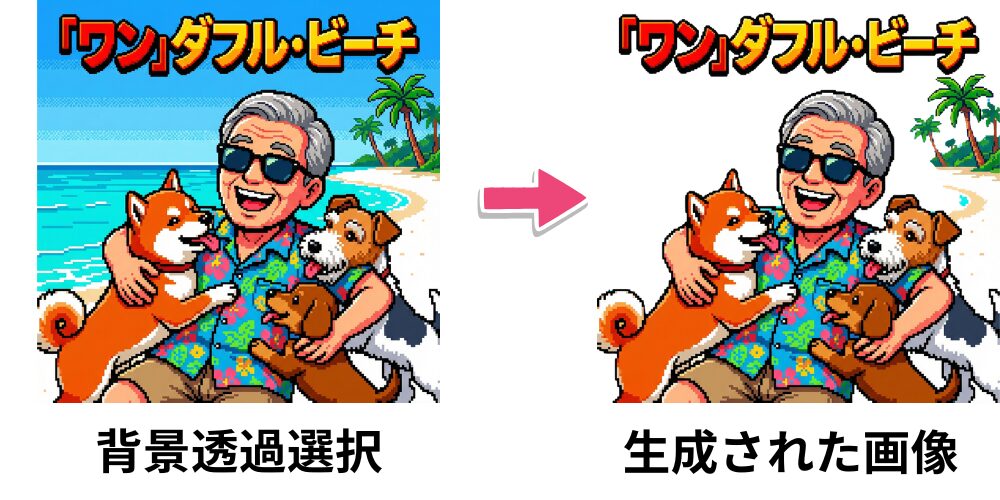
写真の背景を、ワンクリックで削除できる機能です。
使い方
- Canvaで画像をアップロードします
- 画像をクリックして選択します
- 上部のメニューから「画像を編集」をクリックします
- 「背景透過」をクリックします
- 数秒で背景が削除されます
どんなときに使う?
✅ 使用例
- 人物写真の背景を白にして、チラシに使う
- 商品写真の背景を削除して、SNS投稿に使う
- ロゴの背景を透明にして、他のデザインに重ねる

- Before:背景が込み入った人物写真
- After:背景が削除されてスッキリした人物写真
💡 ポイント:複雑な背景でも削除できる
髪の毛の細かい部分や、複雑な形の被写体でも、AIが自動で判別して背景を削除してくれます。手作業で切り抜くより、圧倒的に早く正確です。
⚠️ 注意:背景が複雑すぎると精度が落ちる
被写体と背景の境界があいまいな写真(霧の中の人物など)は、うまく削除できないことがあります。明るい場所で撮影された、輪郭がはっきりした写真がおすすめです。
マジック消しゴム
写真の中の不要なものを、塗りつぶすだけで削除できる機能です。
使い方
- Canvaで画像をアップロードします
- 画像をクリックして選択します
- 上部のメニューから「画像を編集」をクリックします
- 「マジック消しゴム」をクリックします
- 消したいものをブラシで塗りつぶします
- 「完了」をクリックします

どんなときに使う?
✅ 使用例
- 風景写真に写り込んだ通行人を消す
- 建物の看板や標識を消す
- 背景のゴミ箱や電柱を消す
- 商品写真の背景にあるホコリや傷を消す
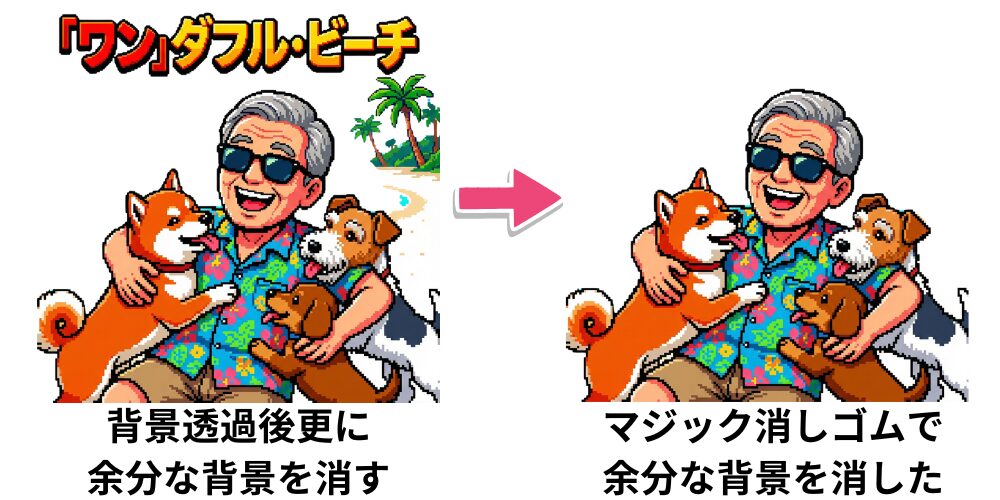
- Before:背景透過だけでは消えなかった背景を消す
- After:余分な背景が消えて人物と犬だけの画像
💡 ポイント:細かく塗りつぶす
消したいものを大雑把に塗りつぶすより、輪郭に沿って丁寧に塗りつぶした方が、自然な仕上がりになります。
⚠️ 注意:完璧には消えないこともある
背景が複雑な場合や、消したいものが大きすぎる場合は、跡が残ることがあります。その場合は、何度か塗り直すと改善されることがあります。
画像の境界線付近だと元の画像がおかしくなることもあるのでその場合は選択している部分を調整して何度か試してみると綺麗に消せることもあります。
マジック加工
写真の一部を選択して、AIで別のものに変えられる機能です。
使い方
- Canvaで画像をアップロードします
- 画像をクリックして選択します
- 上部のメニューから「画像を編集」をクリックします
- 「マジック加工」をクリックします
- 変えたい部分をブラシで選択します
- 「何に変えたいか」を入力します(例:「青いダウンジャケット」)
- 「生成」をクリックします
どんなときに使う?
✅ 使用例
- 人物のシャツの色を青から赤に変える
- 背景の壁紙の模様を変える
- テーブルの上の小物を別のものに変える
- 風景写真の空の色を変える
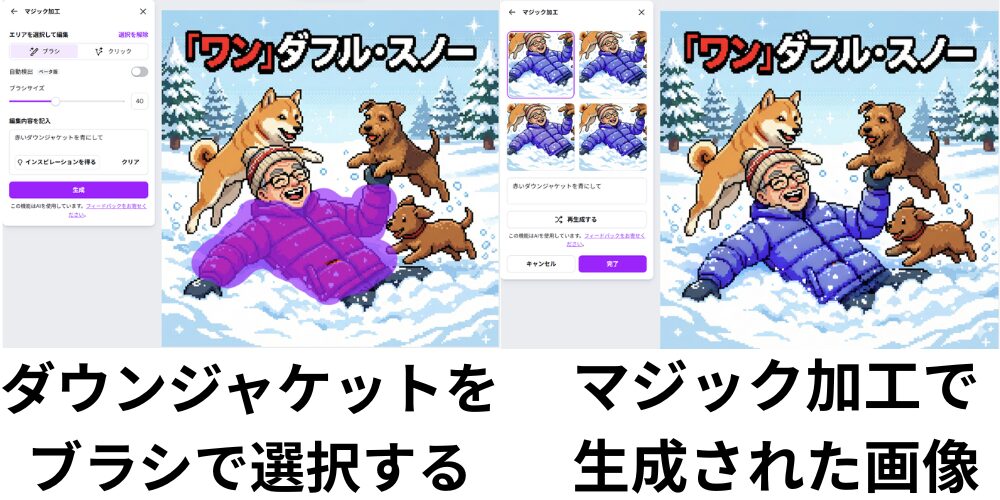
- Before:赤いダウンジャケットを着ている画像
- After:青いダウンジャケットに変わった画像
💡 ポイント:具体的に指示する
「赤い服」より「赤いTシャツ」、「花」より「赤いバラ」のように、具体的に指示すると、イメージ通りの結果が得られやすくなります。
⚠️ 注意:自然な仕上がりにならないこともある
元の写真の光の当たり方や角度によっては、不自然な仕上がりになることがあります。何度か生成し直して、良いものを選びましょう。
マジック拡張
サイズ変更後に余白ができた部分を、元の画像の雰囲気に合わせてAIが自然に埋めてくれる機能です。
使い方
- Canvaでデザインのサイズを変更します
- サイズ変更後に余白ができた画像をクリックします
- 上部のメニューから「画像を編集」をクリックします
- 「マジック拡張」をクリックします
- 余白部分が自動で埋まります

- Before:サイズ変更後に余白ができた状態
- After:マジック拡張で余白が自然に埋まった状態
どんなときに使う?
✅ 使用例
- Instagram投稿(正方形)をストーリーズ(縦長)に変更するとき
- ブログアイキャッチ(横長)をSNS投稿(正方形)に変更するとき
- A4チラシをA3ポスターに拡大するとき
💡 ポイント:元の画像の世界観を保てる
マジック拡張は、元の画像の色合いや雰囲気を学習して、自然に延長してくれます。別の背景を入れるより、違和感が少ない仕上がりになります。
背景生成
サイズ変更後に余白ができた部分に、元の画像とは関係なく、AIが新しい背景を自動生成してくれる機能です。
使い方
- Canvaでデザインのサイズを変更します
- サイズ変更後に余白ができた背景部分をクリックします
- 上部のメニューから「画像を編集」をクリックします
- 「背景生成」をクリックします
- 複数の背景候補が表示されます
- 好きな背景を選びます

- 同じデザインに異なる背景が自動生成された例
どんなときに使う?
✅ 使用例
- 元の背景にこだわらず、雰囲気だけ変えたいとき
- 季節感のある背景に変えたいとき(春→桜、冬→雪)
- SNS投稿のバリエーションを増やしたいとき
💡 ポイント:複数パターンから選べる
マジック背景は、一度に4種類の背景候補を生成してくれます。気に入ったものを選びましょう。
マジック作文
キーワードを入力するだけで、文章を自動生成できる機能です。
使い方
- Canvaでテキストボックスをクリックします
- 上部のメニューから「マジック作文」をクリックします
- 「何について書くか」を入力します(例:「春の桜祭りの案内」)
- 「生成」をクリックします
- 自動生成された文章が表示されます
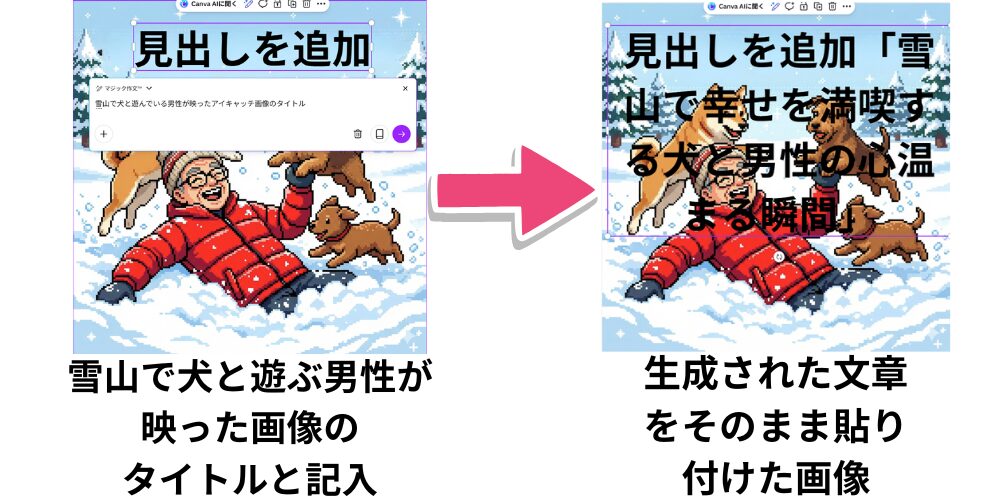
- キーワード入力 → 自動生成された文章
どんなときに使う?
✅ 使用例
- チラシのキャッチコピーを自動生成
- 年賀状の挨拶文を自動生成
- プレゼン資料の本文を自動生成
- SNS投稿のキャプションを自動生成
💡 ポイント:文章の叩き台として使う
マジック作文が生成した文章をそのまま使うのではなく、自分の言葉に修正して使うのがおすすめです。AIが作った文章は、一般的な表現になりがちなので、自分らしさを加えましょう。
⚠️ 注意:必ず内容を確認する
AIが生成した文章には、事実と異なる内容や不適切な表現が含まれることがあります。必ず内容を確認してから使いましょう。
画像を生成
言葉で指示するだけで、オリジナル画像を生成できる機能です。
使い方
- Canva画面左側のメニューから「素材」をクリックします
- 検索窓の下にある「画像を生成」をクリックします
- 「何を作りたいか」を入力します(例:「満開の桜、青空、春の陽気」)
- 「生成」をクリックします
- 数十秒で画像が生成されます
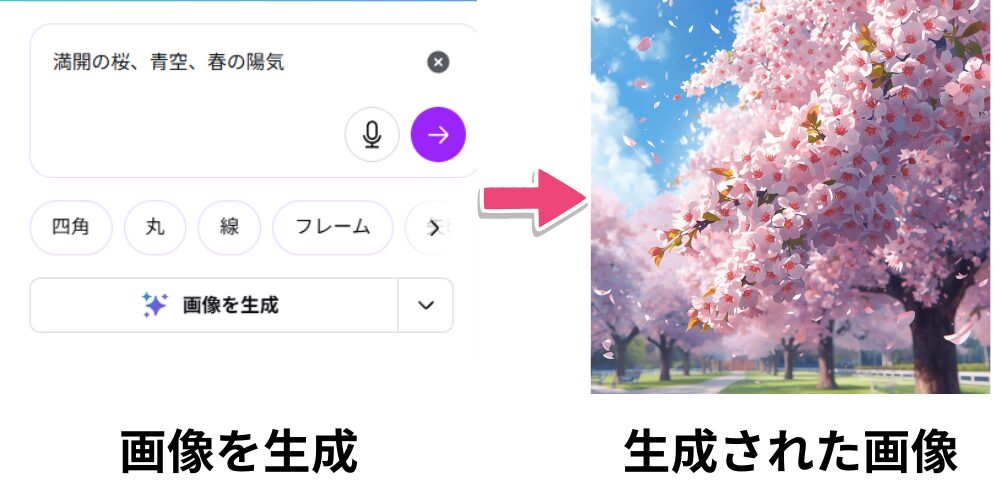
- プロンプト入力 → 生成されたオリジナル画像
どんなときに使う?
✅ 使用例
- チラシに使える風景写真を作る
- 年賀状用のイラストを作る
- ブログアイキャッチの背景を作る
- SNS投稿用のオリジナル素材を作る
💡 ポイント:具体的に指示する
「きれいな景色」より「満開の桜、青空、春の陽気、公園」のように、色や季節、場所を具体的に指示すると、イメージ通りの画像が生成されやすくなります。
📌 補足:Drop AIとの使い分け
Canva ProのMagic Mediaも画像生成ができますが、生成枚数に制限があります。大量に画像生成したい場合は、Drop AI(月700枚)の方が適しています。

テキスト切り抜き
画像内の文字を自動で認識して、選択・編集できる機能です。
使い方
- Canvaで文字が含まれる画像をアップロードします
- 画像をクリックして選択します
- 上部のメニューから「画像を編集」をクリックします
- 「テキスト切り抜き」をクリックします
- 画像内の文字が自動で認識され、選択できるようになります
- 文字をクリックして、位置やサイズを変更できます
- 画像内の文字を選択 → 位置やサイズを変更
どんなときに使う?
✅ 使用例
- ポスターやチラシの既存デザインから文字だけを抜き出して再利用
- 写真に写り込んだ文字を移動・削除
- 海外のデザインの英語テキストを日本語に差し替え
💡 ポイント:文字がはっきり写っている画像を使う
ぼやけた文字や手書き文字は、認識精度が落ちることがあります。印刷された文字やデジタルフォントがはっきり写っている画像がおすすめです。
使われているフォントによっては認識してくれないこともあるのでその場合はマジック消しゴムなどで文字を消してその上に新たにテキスト文字を入れる事もできます。
マジック切り抜き(Magic Grab)
写真の中の人物や物を選択して、自由に動かせる機能です。
使い方
- Canvaで画像をアップロードします
- 画像をクリックして選択します
- 上部のメニューから「画像を編集」をクリックします
- 「マジック切り抜き」をクリックします
- 動かしたいものをクリックします
- AIが自動で選択してくれます
- ドラッグして好きな位置に移動します
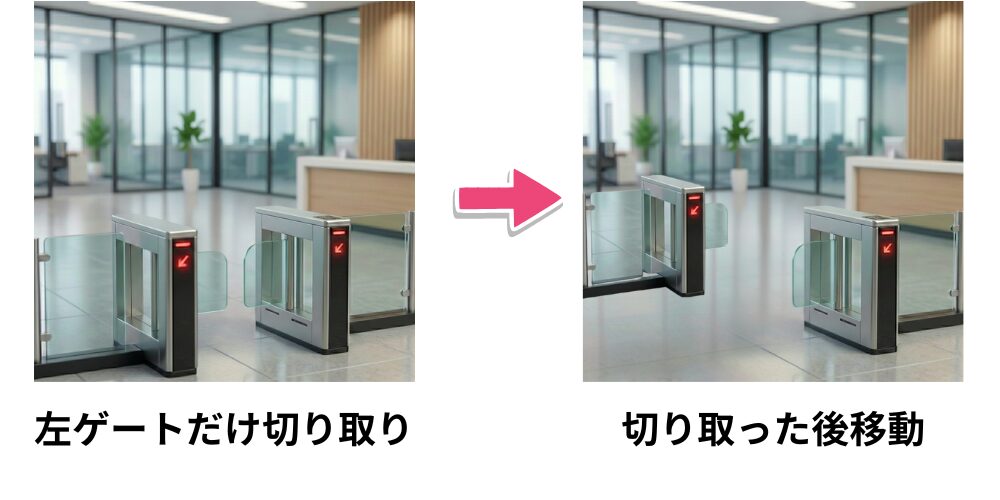
- 左ゲートを選択 → 別の位置に移動 → 背景が自動で埋まる
複雑な形の場合は一度の選択では全てを選択できないことがあります。その場合は細かく選択を増やしていけば切り取る事ができます。
どんなときに使う?
✅ 使用例
- 集合写真で人物の位置を調整する
- 商品写真で商品の位置を変える
- 風景写真で木や建物の位置を変える
💡 ポイント:背景が自動で埋まる
人物や物を移動させると、元の位置の背景が自動で埋まります。手作業で修正する必要がありません。
ただし必ず綺麗な背景が生成されるとは限りません。背景がぼやけたり、よく見るとおかしな背景になったりすることもあるのでその場合は更に上からマジック消しゴムで修正したり調整が必要なこともあります。
少し手間は増えますが、切り抜きをやり直して切り抜く部分を変更することで改善することもあります。
マジックスタジオを使うときの注意点
1. 生成回数に制限がある
Canva Proでも、AI機能には1ヶ月あたりの生成回数制限があります。上限に達すると、翌月まで使えなくなります。
💡 ポイント:計画的に使う
大量に画像生成したい場合は、Drop AIなど他のツールとの併用も検討しましょう。
2. 生成結果は毎回異なる
同じ指示で何度も生成しても、毎回異なる結果になります。気に入った結果が出るまで、何度か試しましょう。
3. 著作権・商用利用について
Canva ProのAI機能で生成した画像は、商用利用可能です。ただし、生成した画像をそのまま「自分が描いた」と主張することは避けましょう。
まとめ
マジックスタジオは、Canva ProのAI機能の総称です。背景削除、画像編集、文章生成など、デザイン作業を大幅に時短できる機能が揃っています。
本記事のポイント:
- 背景リムーバル:写真の背景を削除
- マジック消しゴム:不要なものを消す
- マジックエディット:写真の一部を別のものに変える
- マジック拡張・マジック背景:サイズ変更時の余白を埋める
- マジック作文:文章を自動生成
- テキストから画像生成:言葉で指示して画像を作る
- マジック切り抜き:人物や物を自由に動かす
「手作業でやると時間がかかる作業」を、AIが数秒で処理してくれます。Canva Proに加入したら、ぜひマジックスタジオを使ってみましょう。



コメント