この記事で分かること
「町内会の広報誌を作ることになったけれど、Wordで作るとなんだか古臭い印象になってしまう」「PTAのおたよりを毎月作るのが負担」そんな悩みを抱えている方は多いのではないでしょうか。
Canvaを使えば、デザインの知識がなくても、読みやすくて見栄えの良い広報誌やおたよりを作ることができます。しかも無料版で十分対応できます。本記事では、Canvaで町内会だよりやPTA広報誌を作る手順を、実際の画面を見ながら一つずつ解説します。「Wordは使えるけれど、Canvaは初めて」という方でも、順番に進めるだけで完成できます。
Canvaで広報誌を作るメリット
1. テンプレートが豊富
Wordにもテンプレートはありますが、Canvaには無料版でも数万点のテンプレートがあります。町内会だよりやPTA広報誌に合ったデザインも簡単に見つかります。
2. 写真やイラストがすぐに使える
Canvaには無料の写真・イラスト素材が100万点以上あります。「フリー素材を探してダウンロードして、Wordに貼り付けて…」という手間がなくなります。
3. 印刷用のPDFが簡単に作れる
CanvaからPDF形式でダウンロードすれば、印刷所やコンビニのコピー機でそのまま印刷できます。
作成前の準備
1. 用紙サイズを決める
広報誌やおたよりは、A4サイズが一般的です。
| 用途 | おすすめサイズ |
|---|---|
| 町内会だより | A4縦(210×297mm) |
| PTAおたより | A4縦(210×297mm) |
| 回覧板用チラシ | A4縦(210×297mm) |
💡 ポイント:A4縦が基本
特別な理由がない限り、A4縦サイズで作りましょう。印刷や配布がしやすく、読む側も慣れているサイズです。
2. 載せる内容を整理する
デザインを始める前に、広報誌に載せる内容をメモにまとめておきましょう。
✅ 町内会だよりに載せる内容
- タイトル(「〇〇町内会だより」)
- 発行月・号数
- お知らせ(イベント、行事、注意事項など)
- 写真(前月のイベント写真など)
- 連絡先(町内会長の名前、電話番号)
✅ PTAおたよりに載せる内容
- タイトル(「〇〇小学校PTA広報」)
- 発行月・号数
- 学校行事の報告
- 今月の予定
- PTA活動の紹介
- 保護者へのお願い
⚠️ 注意:個人情報の扱いに注意
子どもの写真や保護者の名前を載せる場合は、事前に許可を取りましょう。特に顔がはっきり写る写真は、慎重に扱う必要があります。
Canvaで広報誌を作る手順
ステップ1:Canvaにログインする
Canva(https://www.canva.com/)にアクセスして、ログインします。
💡 ポイント:アカウント登録は無料
まだアカウントを持っていない方は、メールアドレスまたはGoogleアカウントで無料登録できます。
📌 Canvaの基本操作が不安な方はこちら 【50代初心者向け】Canvaの使い方完全ガイド

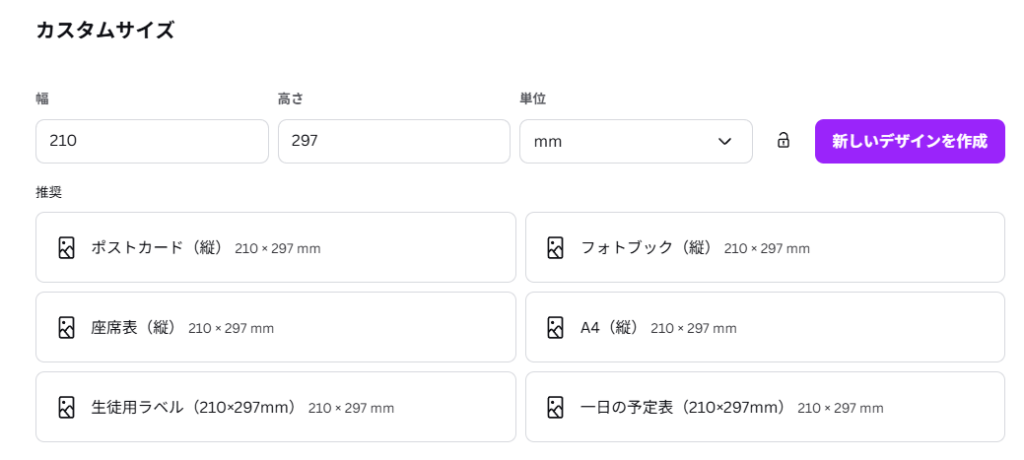
ステップ2:サイズを設定する
- ホーム画面右上の「デザインを作成」をクリックします
- 「カスタムサイズ」をクリックします
- A4サイズを入力します
✅ A4縦サイズの入力
- 幅:210mm
- 高さ:297mm
- 単位:mm
⚠️ 注意:ピクセルではなくmmで入力する
印刷物を作る場合は、単位を「mm」に切り替えて入力しましょう。ピクセルで入力すると、印刷時にサイズが変わってしまうことがあります。
ステップ3:テンプレートを選ぶ
- 画面左側のメニューから「テンプレート」をクリックします
- 検索窓に「ニュースレター」または「広報誌」と入力します
- お好みのテンプレートを選びます

💡 ポイント:テンプレートの選び方
テンプレートを選ぶときは、以下のポイントを意識しましょう。
✅ テンプレート選びのポイント
- 読みやすさ重視(文字が小さすぎない、余白がある)
- 落ち着いた色合い(原色を使いすぎていない)
- 写真を載せたい場合は、画像スペースがあるテンプレートを選ぶ

- NG例:カラフルすぎて文字が読みにくいテンプレート
- OK例:落ち着いた色で、余白がしっかりあるテンプレート
⚠️ 注意:派手すぎるテンプレートは避ける
町内会だよりやPTA広報誌は、「読みやすさ」が最優先です。おしゃれすぎるテンプレートより、シンプルで読みやすいテンプレートを選びましょう。
ステップ4:タイトルを編集する
テンプレートのタイトル部分をクリックして、自分の広報誌のタイトルに書き換えます。
✅ タイトルの例
- 「〇〇町内会だより」
- 「〇〇小学校PTA広報」
- 「〇〇地区回覧板」

💡 ポイント:発行月・号数を入れる
タイトルの下に、発行月や号数(例:「2026年2月号」「第123号」)を入れておくと、後で見返したときに分かりやすくなります。
ステップ5:本文を編集する
テンプレートの文章部分をクリックして、お知らせや記事の内容に書き換えます。
✅ 読みやすい文章のコツ
- 1文は短く(40文字以内を目安)
- 段落ごとに1行空ける
- 箇条書きを活用する
💡 ポイント:見出しを活用する
長い文章は、見出しで区切ると読みやすくなります。例えば、「今月のお知らせ」「来月の予定」「前月の活動報告」のように、内容ごとに見出しをつけましょう。
⚠️ 注意:文字サイズは10pt以上に
本文の文字サイズは、最低でも10pt(ポイント)以上にしましょう。特に高齢者が読む町内会だよりは、12pt以上がおすすめです。
ステップ6:写真を追加する
イベントや行事の写真を広報誌に追加します。
自分で撮影した写真を使う場合
- 画面左側のメニューから「アップロード」をクリックします
- 「ファイルをアップロード」をクリックします
- スマホやカメラで撮影した写真を選びます
- アップロードした写真をクリックして、広報誌に配置します

Canvaの無料素材を使う場合
- 画面左側のメニューから「素材」をクリックします
- 検索窓にキーワードを入力します(例:「桜」「運動会」「地域」)
- 気に入った写真をクリックして、広報誌に配置します
💡 ポイント:写真は明るく、人物の顔がはっきり写っているものを選ぶ
暗い写真や、人物が小さく写っている写真は、印刷すると見づらくなります。明るい場所で撮影された、はっきり写っている写真を選びましょう。

- NG例:暗い場所で映した写真
- OK例:明るくて、はっきり写っている写真
ステップ7:色を調整する
テンプレートの色を、好みの色に変更します。
- 変更したい背景や図形をクリックします
- 上部のツールバーに色のアイコンが表示されます
- クリックして、カラーピッカーから色を選びます
💡 ポイント:落ち着いた色を選ぶ
町内会だよりやPTA広報誌は、派手な色より、落ち着いた色の方が読みやすくなります。
✅ おすすめの色
- 青系(信頼感、落ち着き)
- 緑系(自然、安心感)
- グレー系(シンプル、読みやすい)
❌ 避けた方が良い色
- 蛍光色(目が疲れる)
- 原色の赤や黄色(派手すぎる)

- NG例:蛍光色を使った、目が疲れるデザイン
- OK例:落ち着いた青系で、読みやすいデザイン
Wordより見栄えが良くなる3つのコツ
コツ1:余白を十分に取る
Wordで作った広報誌が読みにくくなる原因の一つは、「情報を詰め込みすぎて、余白が少ない」ことです。
✅ 余白の目安
- ページの四辺:15mm以上
- 文章と写真の間:5mm以上
- 見出しと本文の間:3mm以上
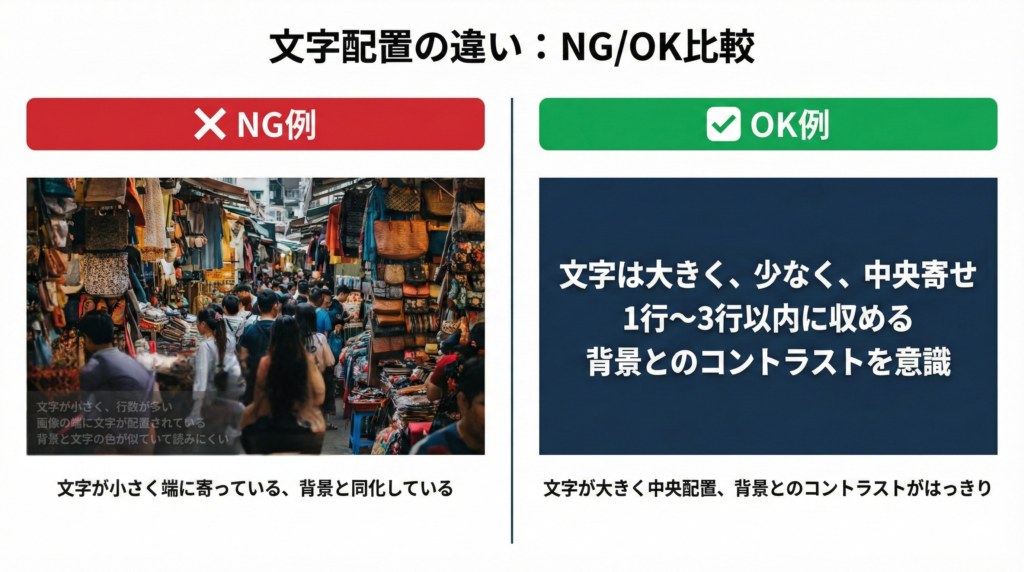
- NG例:文字と写真が詰まっていて、窮屈な印象
- OK例:余白がしっかりあって、読みやすい印象
💡 ポイント:全部載せようとしない
「もっと情報を載せたい」と思っても、無理に詰め込むと読みにくくなります。重要な情報だけに絞って、余白を大切にしましょう。
コツ2:フォントは2種類以内に絞る
Wordで複数のフォントを使うと、ごちゃごちゃした印象になります。Canvaでも、フォントは2種類以内に絞りましょう。
✅ フォントの使い分け
- 見出し:太めのゴシック体
- 本文:読みやすい明朝体またはゴシック体
💡 ポイント:游ゴシック・游明朝がおすすめ
Canvaには日本語フォントが豊富にありますが、迷ったら「游ゴシック」(見出し用)と「游明朝」(本文用)を使うと、読みやすくまとまります。
コツ3:写真は大きく配置する
Wordで写真を小さく配置すると、印刷したときに何が写っているか分からなくなることがあります。
✅ 写真サイズの目安
- 人物写真:顔がはっきり分かるサイズ(5cm×5cm以上)
- 風景写真:全体の雰囲気が伝わるサイズ(横幅10cm以上)

- NG例:写真が小さくて、何が写っているか分からない
- OK例:写真が大きくて、表情や雰囲気がよく分かる
💡 ポイント:写真は少なく、大きく
小さい写真をたくさん並べるより、大きな写真を2〜3枚配置する方が、インパクトがあって見やすくなります。
ダウンロードと印刷
ステップ8:PDFでダウンロードする
デザインが完成したら、印刷用のファイルとして保存します。
- 画面右上の「共有」ボタンをクリックします
- 「ダウンロード」をクリックします
- ファイル形式を「PDF(印刷)」に設定します
- 「ダウンロード」をクリックします

⚠️ 注意:必ず「PDF(印刷)」を選ぶ
「PDF(標準)」ではなく「PDF(印刷)」を選ぶと、高解像度で保存されます。印刷時に文字がにじんだりぼやけたりするのを防げます。
印刷方法の選択
1. 自宅プリンターで印刷する
✅ 向いている場合
- 配布部数が少ない(10部以下)
- すぐに印刷したい
⚠️ 注意:用紙の品質に気をつける
自宅プリンターで印刷する場合、普通のコピー用紙より「上質紙」を使うと、仕上がりがきれいになります。
2. コンビニのマルチコピー機で印刷する
✅ 向いている場合
- 自宅にプリンターがない
- 少部数(10〜30部程度)
💡 ポイント:ネットプリントが便利
セブン-イレブンの「ネットプリント」やファミリーマート・ローソンの「ネットワークプリント」を使えば、USBメモリなしでスマホから直接印刷できます。
3. 印刷所に入稿する
✅ 向いている場合
- 配布部数が多い(30部以上)
- カラー印刷で、きれいに仕上げたい
💡 ポイント:ラクスルやプリントパックがおすすめ
オンライン印刷所(ラクスル、プリントパックなど)なら、データを送るだけで、数日後に印刷された広報誌が届きます。1部あたりの単価が安くなります。
よくある質問
- Q1:Wordで作った広報誌をCanvaに移せますか?
-
Wordの文章をコピーして、Canvaのテキストボックスに貼り付けることはできます。ただし、レイアウトはゼロから作り直す必要があります。
💡 ポイント:次号からCanvaで作る
既にWordで作った広報誌を、わざわざCanvaに移し替える必要はありません。次号から、Canvaで作り始めましょう。
- Q2:毎月同じレイアウトで作りたい場合はどうすればいいですか?
-
一度作った広報誌を「テンプレートとして保存」することができます。
- 作成した広報誌を開きます
- 画面右上の「…」をクリックします
- 「コピーを作成」をクリックします
- 次号は、このコピーから作成します
💡 ポイント:タイトルに「テンプレート」と入れておく
「〇〇町内会だより(テンプレート)」のように名前をつけておくと、次回作成するときに探しやすくなります。
- Q3:Canva Proに課金する必要はありますか?
-
町内会だよりやPTA広報誌を作るだけなら、無料版で十分です。Pro限定の機能(背景削除、AI機能など)は、広報誌作成では特に必要ありません
📌 Canva Proについて詳しくはこちら 【Canva無料版 vs Pro】あなたはどちらを選ぶべきか
まとめ
Canvaを使えば、Wordより見栄えが良くて、読みやすい広報誌やおたよりを作ることができます。
本記事のポイント:
- テンプレートを活用すれば、デザインの知識がなくても大丈夫
- 余白を十分に取る、フォントは2種類以内、写真は大きく配置する
- 印刷用はPDF(印刷)形式でダウンロードする
- 無料版で十分対応できる
「Wordで作るとなんだか古臭い」と感じている方は、ぜひCanvaを試してみてください。次号から、読者の反応が変わるはずです。
📌 Canvaの基本操作が不安な方はこちら 【50代初心者向け】Canvaの使い方完全ガイド
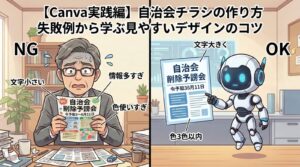
📌 チラシ作りのコツはこちら 【Canva実践編】自治会チラシの作り方



コメント