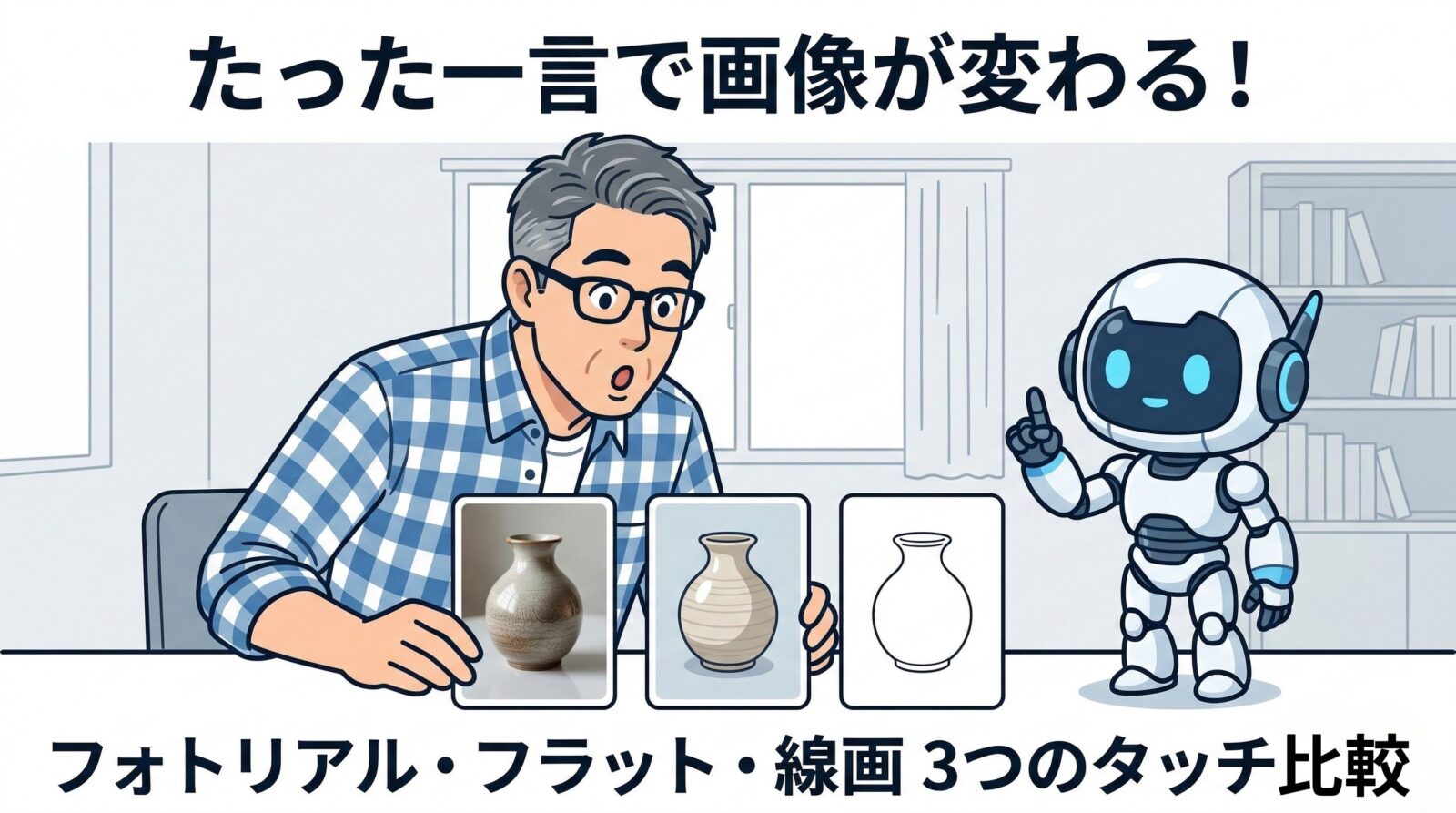
この記事でわかること
「タッチを変える」とはどういうことか(専門用語なしで解説)
同じお題でもここまで変わる!3つのスタイルの比較(検証結果)
それぞれのタッチが向いている「使い道」
今すぐコピーして使える「一言テンプレート」
 やすださん
やすださんワサビくん、ChatGPTで画像を10枚ぐらい作ったんだけどさ、全部同じ雰囲気なんだよ。なんというか……どれも「AIが描きましたっ!」って感じの、キラキラした優等生みたいな絵ばっかりで。
 ワサビくん
ワサビくんやすださん、それ「タッチの指定」をしていませんね?
 やすださん
やすださんタッチ? なにそれ、追加料金かかるやつ?
 ワサビくん
ワサビくんかかりません(笑)。プロンプトの最後に一言添えるだけで、ガラッと変わりますよ。今日はそれをお見せします。
ChatGPTで画像を何枚か作ってみたけれど、「なんだか毎回、似たような雰囲気の画像ばかり出てくるな……」と感じていませんか?
実は、プロンプト(指示文)の最後にたった一言——「フォトリアルで」「フラットイラストで」「線画で」——を添えるだけで、同じお題でも仕上がりはまったく別物になります。
「画風を細かく説明するのは難しそう」と身構える必要はありません。大人の私たちは、難しい専門用語ではなく、直感的な「魔法の一言」を使いこなすだけでいいのです。
この記事では、同じ条件で3つのタッチを試した実例を見ながら、あなたのブログやSNSの雰囲気を一瞬で変えるテクニックをご紹介します。
1. 「タッチを変える」ってどういうこと?
同じ「カレー」という料理でも、家庭的なお皿に盛るか、お洒落なカフェのワンプレートに盛り付けるかで、受ける印象はガラッと変わりますよね。
AI画像生成でも同じです。
「どんな内容を描くか」を決めた後に、「どんな画風で描くか」を一言付け加えるだけで、まるで違う作品に生まれ変わります。これが「タッチの指定」です。
難しい呪文を覚える必要はありません。「〇〇風に描いて」と日本語で添えるだけで、AIはあなたの意図をしっかりと汲み取ってくれます。
2. 検証の条件
どれくらい雰囲気が変わるのか、以下の条件で実験を行いました。
- 共通のお題: 「家の中のキッチンで、女性が料理をしている様子」
- 共通の条件: 構図や人数、キッチンの雰囲気などの基本指示はすべて同じ。
- 変えた部分: 文末に添える「タッチの指定」の一言だけ。
3. 3つのタッチで比較してみた(検証結果)
① フォトリアル(写真のような質感)
魔法の一言: 「フォトリアルな質感で描いてください」
- 結果: 窓から差し込む光の入り方、エプロンの布のシワ、食材の瑞々しさなど、「本物の写真」のような生活感が強く出ます。
- 向いている用途: ブログのアイキャッチ画像、より現実味のある雰囲気を出したい時に最適です。
- 注意点: リアルな分、人物の顔立ちなどの個体差が出やすいスタイルです。


ワサビくんの一言メモ: フォトリアルは「全力で本気を出す新入社員」です。頼んだ以上のクオリティを出してくるけど、毎回違う方向に全力なので、統一感を出すのは苦手。
② フラットイラスト(シンプルで整理されたイラスト)
魔法の一言: 「フラットイラスト風にしてください」
- 結果: 形が単純化され、色数も整理されます。影の付け方もシンプルになり、「スッキリとしていて見やすい」仕上がりになります。
- 向いている用途: スマホの操作ガイドなどの挿絵、SNSの図解投稿など。何枚作っても統一感を出しやすいのが特徴です。


③ 線画(線だけで描いたシンプルなスタイル)
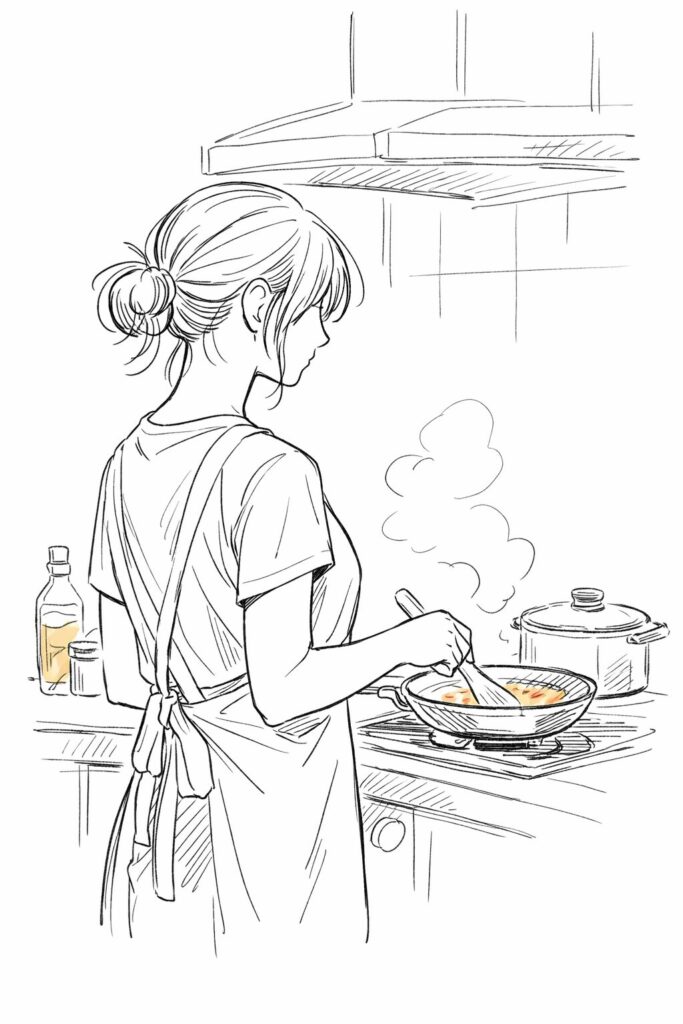
魔法の一言: 「シンプルな線画で描いてください」
- 結果: 色を塗らず、線だけで表現されます。余白が多くなるため、非常に「上品で大人っぽい」雰囲気になります。
- 向いている用途: デザイン性の高いブログ、塗り絵風のコンテンツ。あえて色を入れないことで、読者に想像の余地を与えることができます。


4. 3つのタッチの違いを一目で比較
| 項目 | フォトリアル | フラットイラスト | 線画 |
| 仕上がりの印象 | 写真のようにリアル | スッキリ整理されている | シンプルで上品 |
| 構図の安定感 | ややブレやすい | 最も安定している | 安定だが情報量は少なめ |
| 主な用途 | ブログの顔(表紙) | 操作手順の解説・挿絵 | 落ち着いたデザイン |
別のAIでも試してみた
今回の検証はChatGPTで行いましたが、同じプロンプトをGemini経由でNanobanana Proという画像生成AIでも試してみました。結果は、3つのタッチの傾向はほぼ同じでした。
フォトリアル: ChatGPTと同様にクオリティは高いものの、生成するたびにキッチンの間取りや服装に大きな個体差が出ました。
フラット: こちらでも最も構図が安定。コンロ、シンク、人物の配置が繰り返し生成してもほぼ同じ位置に保たれました。
線画: 構図は崩れませんが、背景の描き込みの密度が毎回変わる傾向がありました。


つまり、「フォトリアルはブレやすく、フラットは安定する」という傾向は、AIが変わっても共通しているということです。タッチの指定は、どのAIを使う場合でも同じ考え方で応用できます。
5. プロンプトに添えるだけ!タッチ指定の「一言テンプレート」
そのままコピーして、プロンプトの最後に貼り付けて使ってみてください。
- 「フォトリアルな質感で描いてください」(本物の写真風にしたい時)
- 「フラットイラスト風にしてください」(スッキリ見せたい時)
- 「シンプルな線画で描いてください」(上品に仕上げたい時)
- 「水彩画のような優しいタッチで」(柔らかい雰囲気にしたい時)
- 「アニメ風のイラストで」(親しみやすさを出したい時)
以前の記事で学んだ「ネガティブプロンプト(〜はしないで)」と組み合わせると最強です。 例えば、 「キッチンで料理をする女性。フラットイラスト風。(ネガティブ指示:派手な色は使わないでください)」
と書くだけで、あなたのブログのカラーに合った、落ち着いたイラストが完成します。

おまけ:やすださん、実際に試してみた
 やすださん
やすださんよし、じゃあ俺も試してみるか。「公園のベンチに座っている猫」で……えーと、「水彩画のような優しいタッチで」っと。
 やすださん
やすださんおおっ!全然違う!さっきまでのキラキラAI画像と別物じゃないか!
ワサビくんいいですね。では同じお題で「シンプルな線画で」も試してみてください。

 やすださん
やすださん……これはこれでいい。なんかオシャレだな。同じ猫なのに。
ワサビくん最後にフラットイラストも。。
 やすださん
やすださん3枚とも同じお題なのに、全部違う雰囲気だ。一言でここまで変わるんだな。
ワサビくんちなみに、この記事のアイキャッチ画像もフラットイラスト指定で作っています。「迷ったらフラット」の実践ですね。
6. やすださんの質問コーナー
やすださんこれ、日本語で本当に伝わるの?やっぱり英語の方がいいとか言わないでくれよ。
ワサビくんバッチリ伝わります。むしろ「優しい水彩画風」みたいなニュアンスは、日本語の方がAIに伝わりやすいぐらいです。
やすださん同じタッチを指定してるのに、毎回ちょっとずつ違う絵が出てくるんだけど、これ不良品?
ワサビくん不良品じゃないです(笑)。AIは毎回「一期一会」で描いてるので、完全に同じにはなりません。でも雰囲気はちゃんと統一されるので、何枚か作ってお気に入りを選ぶのがコツですよ。
やすださんブログに使うなら結局どれがいいの?
ワサビくん迷ったら「フラットイラスト」です。どんな背景色にも馴染むし、文字を重ねても読みやすい。ブログの挿絵としては最強です。
7. 注意点(これだけは知っておきましょう)
- 「まったく同じ」にはならない: タッチを変えると、人物の向きや物の配置も多少変わることがあります。
- フォトリアルの人物に注意: 写真風の画像は、実在の人物に似てしまうリスクがゼロではありません。特定の有名人を連想させないよう、一般的な指示に留めましょう。
- 無料版の制限: 画像生成はAIのパワーをたくさん使います。無料版の方は、生成回数の上限を確認しながら、一回一回を大切に作りましょう。
まとめ
画像生成は、ほんの少しのコツを知っているかどうかで、その楽しさが何倍にも膨らみます。
これまで4回にわたってお届けしてきた画像生成シリーズも、いよいよ形になってきましたね。
これで、あなたはもう初心者卒業です。
次は、あなたのブログの「メインビジュアル」を、お気に入りのタッチで新しく作り直してみませんか?
まずは今日、いつものプロンプトの最後に「フラットイラストで」と一言だけ添えてみてください。いつもと違う仕上がりに、きっと驚くはずですよ。



コメント