この記事でわかること
- 「プロンプトをAIに書かせる」という魔法のようなテクニック
- 同じお題なのにChatGPTとGeminiで結果がここまで違う理由
- 4つの組み合わせパターンによる検証結果(画像付き)
- 目的別「どちらのAIにプロンプトを書いてもらうべきか」の使い分けガイド
AIで画像を作ってみたいけれど、「どんな言葉で指示を出せばいいかわからない」「英語なんて書けないし、難しそう……」と、最初の一歩で足踏みしていませんか?
実は、プロンプト(指示文)を無理に自分で一から書く必要はありません。今、最も賢いやり方は 「プロンプト自体をAIに作ってもらう」 ことです。
しかし、ここで一つ面白い発見がありました。プロンプト作成を「ChatGPT」に頼むか、それとも「Gemini」に頼むかで、完成する画像の雰囲気が驚くほど変わってしまうのです。
この記事では、同じお題をそれぞれのAIに投げかけ、生成された画像を比較検証しました。どちらのAIがあなたの理想に近いプロンプトを書いてくれるのか、その「意外な差」を一緒に見ていきましょう。
プロンプトを自分で書かなくてもいい時代
「画像生成AIを使いこなすには、特殊な呪文(プロンプト)を覚えないといけない」と思われがちですが、それはもう過去の話です。
現在は、ChatGPTやGeminiなどの「文章が得意なAI」に向かって、 「〇〇な感じの画像を作りたいから、画像生成AI用の詳しいプロンプトを日本語と英語で作って」 と頼むだけで、プロ顔負けの指示文を数秒で作ってくれます。
ただし、頼む相手(AI)によって、その「書き方のクセ」が大きく異なります。今回はその違いを、実際の結果をもとに紐解いていきます。
検証の条件
公平に比較するため、以下の条件で実験を行いました。
共通のお題: 「さんぽしながら、少し考え事をしている人の様子」
共通の条件: フォトリアル(写真のよう)な質感、登場人物は1人、顔は見せない、過度な演出はしない
検証のポイント:
- プロンプトを「ChatGPT」に書かせた場合
- プロンプトを「Gemini」に書かせた場合
これらを、それぞれの生成ツール(ChatGPT付属のDALL-E 3や、より忠実なNanobanana Pro)で実行しました。
実際に使った統一プロンプト(全文)
以下の文章を、そのまま各AIに渡しています。違いを出したのは「〇〇〇向け」の部分だけです。
次の1行のお題をもとに、〇〇〇向けのプロンプトを日本語で作成してください。
お題: 「さんぽしながら、少し考え事をしている人の様子」
条件: ・フォトリアル寄り ・人物は1人 ・顔ははっきり見せない ・過度な演出やドラマ性は加えない ・感情や心理状態を言葉で断定しない ・場所や構図は、状況が自然に伝わる範囲で記述する ・不要な装飾表現や比喩は使わない
注意: ・明るさ、時間帯、季節、色味については明示的に指定しない ・「落ち着いた」「穏やか」など印象を誘導する言葉は使わない ・画像生成AIが解釈できる情報として、整理された文章にする
出力: 画像生成にそのまま使えるプロンプト文のみを出力してください。 説明文や補足コメントは不要です。
4パターンの検証結果
パターン①:ChatGPTが書いて、ChatGPTで生成
【結果:安定感抜群の「優等生」】
構図や距離感が非常に安定しています。「散歩している人」という言葉をそのまま素直に受け取り、公園の遊歩道を歩く落ち着いた画像が出ました。ブレが少なく、説明用やブログの挿絵として最も使いやすい組み合わせです。


パターン②:Geminiが書いて、ChatGPTで生成
【結果:ぐっと寄った「ドラマチック」】
同じ生成ツールを使っているのに、人物にぐっと寄った構図になりやすい傾向がありました。表情は見えないものの、肩の落ち方や歩き方に「考え事」の深さが表現されているような、少し重厚な印象に変わりました。


パターン③:ChatGPTが書いて、Nanobanana Proで生成
【結果:場所のリアリティが際立つ「日常」】
背景の公園の描写が非常に細かくなり、光の当たり方も自然です。散歩という日常の一コマが切り取られたような雰囲気。ただし、生成するたびに人物の服装が微妙に変わるなど、自由度が高い印象です。


パターン④:Geminiが書いて、Nanobanana Proで生成
【結果:もはや映画のワンシーン「物語性」】
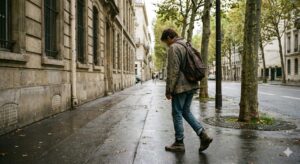
散歩というより「街を歩く人物」のような、生活感の強い画像に変化しました。季節感(秋の落ち葉など)や街の雑踏まで描き込まれ、同じお題とは思えないほど情報量が増えました。1枚の絵としての深みがあり、SNSの投稿などに目を引く仕上がりです。

一番大きくズレたのは「どこ」だったのか
今回の検証で分かった最も重要な事実は、画像の差を生んでいるのは生成ツールの性能以上に、 「プロンプトを書いたAIの解釈の差」 だったということです。
| プロンプト作成AI | 特徴・解釈の傾向 |
|---|---|
| ChatGPT | 「守りのAI」。 与えられた条件を忠実に守り、余計な装飾を控える。指示通りに揃えたい時に強い。 |
| Gemini | 「攻めのAI」。 言葉の裏にある「物語」を勝手に想像して膨らませる。ドラマチックな1枚を作りたい時に強い。 |
つまり、プロンプトをAIに丸投げした時点で、すでに「どんな画像になるか」の方向性が決まっているのです。
目的別「どのAIに書かせるべきか」使い分けガイド
検証結果を踏まえて、おすすめの使い分けをご紹介します。
指示通りに安定した画像がほしい時
おすすめ:ChatGPTにプロンプトを書いてもらう
向いている場面:ブログの記事内の挿絵、シリーズものの解説画像、操作ガイドなど
構図が安定しているため、複数の画像を作っても統一感が出やすくなります。
雰囲気のある、予想を超えた1枚がほしい時
おすすめ:Geminiにプロンプトを書いてもらう
向いている場面:ブログのアイキャッチ(表紙)、SNS(Instagramなど)の投稿、アート寄りな表現
あなたが思いつかなかったような「エモーショナルな演出」をAIが勝手に付け足してくれます。
初心者がまず試すなら
おすすめ:パターン①(ChatGPTに書かせてChatGPTで生成)
最も「言葉通り」の画像が出てきやすく、操作ミスも少ないため、安心して使い始められます。
よくある質問(Q&A)
- Q1:プロンプトをAIに書かせるのは「ズル」じゃない?
-
全くそんなことはありません。むしろ「AIを使いこなすための賢い時短術」として推奨されています。大切なのは、AIが作ったプロンプトを見て「あ、こういう表現をすればいいんだ」と学ぶ姿勢です。
- Q2:条件を自分で伝えるのすら難しい場合は?
-
話し言葉で大丈夫です。「50代の男性が公園を歩いていて、少し寂しそうな、でも前向きな感じの画像を作りたいんだけど、良いプロンプトを考えて」と、友達に相談するように伝えてみてください。
- Q3:プロンプトをAIに書かせた後、自分で手直ししてもいい?
-
むしろ推奨します。AIが書いたものに「服の色だけ青に変えて」と一言付け加えるだけで、よりあなたの理想に近づきます。
注意点
- AIプロンプトも万能ではない: AIが書いたプロンプトでも、1回で完璧な画像が出るとは限りません。2〜3回作り直す前提で使いましょう。
- 英語プロンプトをチェック: AIが英語のプロンプトを出してきた場合、翻訳機能で内容を確認し、意図しない言葉(過激な表現など)が入っていないか軽く目を通しましょう。
- 「ネガティブプロンプト」も忘れずに: 前回の記事で紹介した「〜は描かないで」という指示も、AIが書いたプロンプトの最後に自分で付け足すとさらに安定します。

まとめ
「プロンプトが書けないから画像生成ができない」というのは、もう過去の悩みです。ChatGPTは 「安定した実用的な画像」 を、Geminiは 「心に響くドラマチックな画像」 を生み出すための、最高のパートナーになってくれます。
プロンプトはAIに丸投げしてOK。 自分でゼロから書く必要はありません。
安定感重視なら「ChatGPT」に書かせる。 ブログの挿絵やシリーズものに最適です。
雰囲気や物語性重視なら「Gemini」に書かせる。 アイキャッチやSNS投稿向きです。
最初は「ChatGPTで書いてChatGPTで作る」からスタート。 一番ブレが少なく、安心して始められます。
まずは今日、今の気分をAIに伝えて、プロンプトを作ってもらうところから始めてみませんか? きっと、自分では思いつかなかったような素敵な1枚が画面の中に現れますよ。





コメント