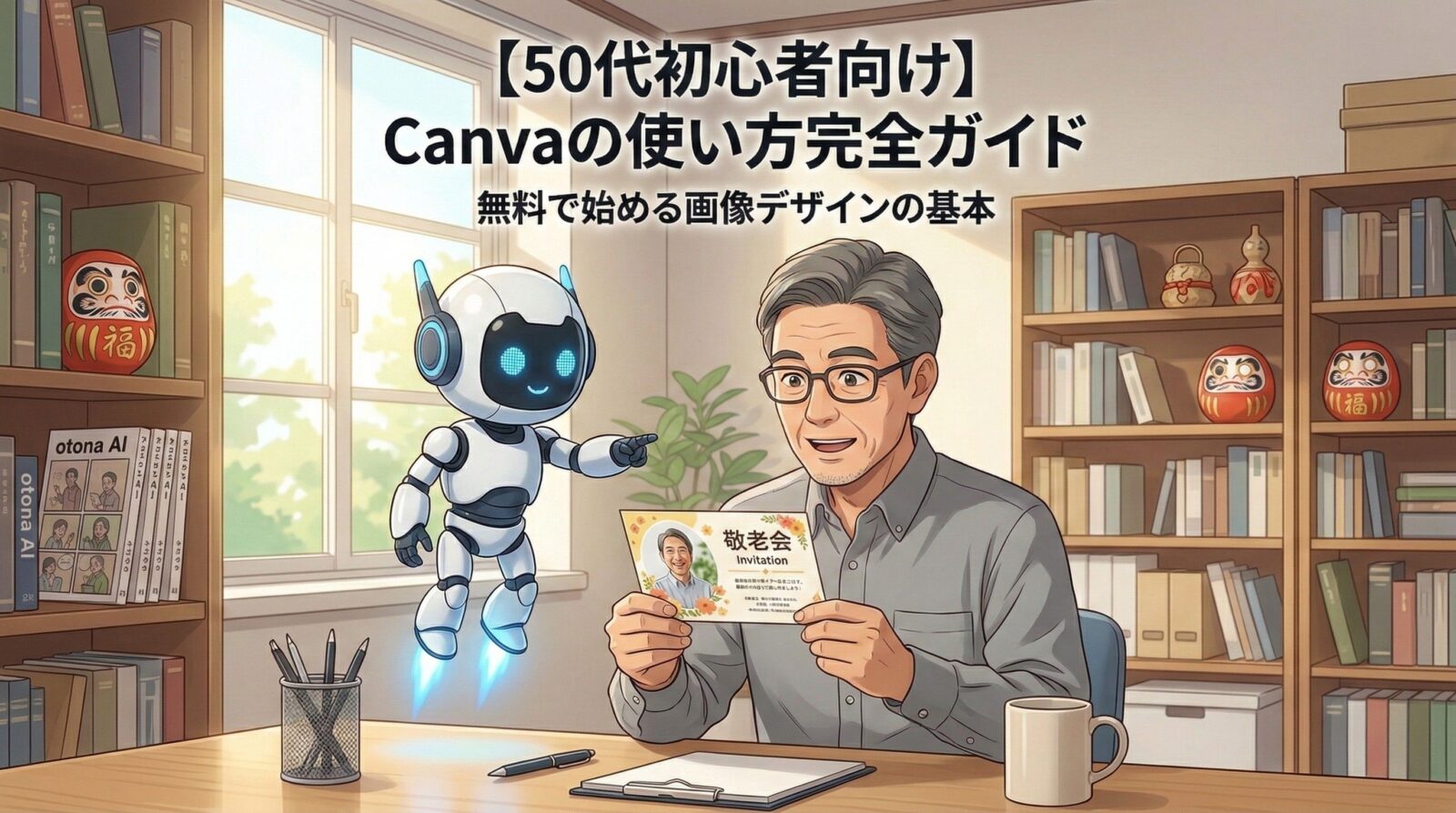
「自治会のチラシ作りを頼まれたけど、パソコンは苦手で……」 「孫の写真を綺麗に加工して、ハガキで送ってあげたい」
そんな悩みを持つ50代の方に最適なのが、無料のデザインツール「Canva(キャンバ)」です。
 やすださん
やすださんワサビくん、自治会のチラシ作りを任されたんだけど、Word(ワード)だと文字がズレちゃって四苦八苦してるんだ。この「キャンバ」なら私でもプロっぽく作れるかな?
 ワサビくん
ワサビくんもちろんです、やすださん。Canvaは「白紙から作る」のではなく「お手本を選ぶ」ツールですから。100話以上の4コマ漫画を作ってきた「おとなAI」の経験を元に、初心者さんが躓かないコツを丁寧に解説しますね。
Canva(キャンバ)が50代に最適な3つの理由
Canvaは、インターネット環境があれば誰でも無料で使えるデザインツールです。
- プロ級の「お手本」が豊富: 「チラシ」「名刺」「年賀状」など、数万種類以上のテンプレート(ひな形)が用意されています。
- マウス操作だけで完成: 写真を入れ替えたり、文字を書き換えたりするのは、すべてマウスで「掴んで動かす」だけ。
- 保存の手間いらず: 作成中に自動で保存されるため、突然パソコンが固まってもデータが消える心配がありません。
Canvaのメリット・デメリット
始める前に、知っておきたいポイントをまとめました。
| 特徴 | メリット | デメリット |
| 料金 | 基本機能はすべて無料 | 王冠マーク(Pro)は有料 |
| 操作性 | 直感的で覚えやすい | 多機能すぎて最初は迷うことも |
| 利便性 | スマホとパソコンで連動 | インターネット環境が必須 |
Canvaを利用するメリット・デメリット
Canvaを導入する前に、知っておきたい利点と注意点を整理します。
メリット
- 専門知識が不要:マウス操作(クリックしたまま動かして指を離す)だけで、文字の配置や写真の加工ができます
- 無料で十分使える:数十万点以上の写真やイラスト、数千種類の書体(フォント)が無料で利用可能です
- スマホでも操作可能:パソコンで作った続きを、外出先からスマートフォンのアプリで確認・修正できます
デメリット
- インターネット環境が必要:オンライン上で動作するため、電波の届かない場所では作業できません
- 一部の素材は有料:王冠マークがついている写真や機能は、有料プラン(Canva Pro)への加入が必要です
- 機能が多すぎる:自由度が高いため、慣れるまではどのボタンを押すべきか迷う場合があります
無料版でも数十万点の素材が使えるため、まずは無料で始めて、必要を感じたら有料版を検討するのがおすすめです
Canvaの始め方:登録までの具体的な手順
まずはCanvaを使える状態にするための準備をします。登録は3分ほどで完了します。
パソコンのブラウザ(Google ChromeやEdgeなど)で「Canva」と検索し、公式サイトを開きます。
検索結果に表示される「canva.com」が公式サイトです。
画面右上の「登録」ボタンを押します。
アカウント作成方法は以下から選べます:
- Googleアカウント
- Facebookアカウント
- メールアドレス
ご自身が管理しやすい方法を選択してください。Googleアカウントをお持ちの方は、Googleアカウントでの登録が最も簡単です。
「個人」「小規模ビジネス」などの選択肢が出ますが、「個人」を選択してください。
これにより、個人の趣味や生活に最適な画面が表示されるようになります。
「Canva Proを無料で試す」という案内が表示されることがありますが、まずは無料版で十分です。
「後で」または「×」ボタンを押して、編集画面へ進みます。
有料プランの無料トライアルは、期間終了後に自動的に課金されます。まずは無料版で操作に慣れることをおすすめします。
基本操作:これだけ覚えればOK!編集の手順
Canvaの編集画面は非常にシンプルです。以下の手順で操作を行います。
1. テンプレートを選びます
ホーム画面の検索窓に「チラシ」や「ハガキ」と入力して検索します。
表示された候補の中から、気に入ったデザインを選択します。無料で使えるテンプレートは、王冠マークがついていないものです。
2. 文字を書き換えます
変更したい文字の上を「カチカチッ」と素早く2回クリック(ダブルクリック)します。
 やすださん
やすださん「ダブルクリックが追いつかない!」 文字を直そうとして「カチカチッ」としても、反応してくれないことってありますよね。私も最初は焦りました。
ワサビくんやすださん、そんな時は「1回クリックして、一呼吸おいてからもう一度クリック」してみてください。無理に急がなくても、編集モードに切り替わりますよ。
すると文字が入力できる状態になるので、キーボードで新しい文章を打ち込みます。文字の変更はこれだけで完了です。
3. 写真を入れ替えます
左側のメニューにある「アップロード」から、ご自身のパソコンにある写真をCanvaに取り込みます。
その写真の上で、マウスの左ボタンを押したまま、中央のデザインの上まで動かします(この操作を「ドラッグ」と呼びます)。元の写真の上で指を離すと、シュッと写真が入れ替わります。
別の方法: ドラッグが難しい場合は、写真を1回クリックするだけでも入れ替わることがあります。まずはクリックを試してみてください。
写真を入れ替える時は、元の写真の上にドラッグ(引きずる)するだけです。難しい操作は必要ありません。
4. 色や大きさを調整します
文字をクリックすると、画面上部に「色」や「サイズ」を変更するボタンが表示されます。
これらを押して、見やすいように調整します。色は画面に表示されているカラーパレット(色の一覧)から選ぶだけで十分です。
5. 保存して取り出します
Canvaでは「保存」が2種類あることを理解しておく必要があります。
①自動保存(Canvaの中での保存)
作業中、Canvaの中に自動で保存されています。パソコンの電源を切っても、次にログインすれば続きから再開できます。
②ダウンロード(自分の手元への保存)
ブログに貼ったり、印刷したりするためには、Canvaから自分のパソコンの中に「画像ファイル」として取り出す必要があります。これが「ダウンロード」です。
では、ダウンロードの手順を説明します。
画面右上の「共有」ボタンを押し、「ダウンロード」を選択します。
ファイルの種類は以下を参考に選んでください:
- 印刷用:PDF
- SNS用:PNGまたはJPG
選択したら「ダウンロード」ボタンを押してパソコンに保存します。
画面右上の「共有」ボタンを押し、「ダウンロード」を選択します。
ファイルの種類は以下を参考に選んでください:
- 印刷用:PDF
- SNS用:PNGまたはJPG
選択したら「ダウンロード」ボタンを押してパソコンに保存します。
50代の方におすすめのCanva活用例
Canvaは仕事だけでなく、趣味や地域活動でも大活躍します。具体的な活用シーンを3つ紹介します。
1. 自治会やサークルのチラシ作成
手書きや古いソフトで作っていたチラシを、Canvaのテンプレートで作り直します。
検索例:「地域 行事 チラシ」
温かみのあるデザインから、カッチリとした案内状まで豊富に見つかります。文字を入れ替えるだけで、プロのような仕上がりになります。
2. 写真入りのハガキ・年賀状
家族やペットの写真を使って、世界に一つだけのハガキを作成できます。
検索例:「年賀状 フォトフレーム」
写真をはめ込むだけで完成する便利な枠がたくさん出てきます。印刷はコンビニやネット印刷サービスを利用すれば簡単です。
3. お薬手帳やエンディングノートの整理
ご自身の健康状態や資産をまとめる表も作成可能です。
検索例:「チェックリスト」または「ノート」
項目を書き換えるだけで、自分専用の管理ノートが作れます。デジタルで保存しておけば、いつでも見返せて便利です。
Canvaで作ったデザインは、PDFでダウンロードすればスマホでも見られます。外出先での確認にも便利です。
よくある質問
- Q1:本当にずっと無料で使えますか?
-
はい、無料プランのままで使い続けることができます。有料素材(王冠マークがついているもの)を使わなければ、費用が発生することはありません。
- Q2:間違えて消してしまった時はどうすればいいですか?
-
画面上部にある「左向きの矢印(元に戻す)」ボタンを押します。これにより、一つ前の操作を取り消すことができるので安心です。キーボードの「Ctrl + Z」(Macの場合は「Command + Z」)でも同じ操作ができます。
- Q3:作ったデザインの著作権はどうなりますか?
-
Canvaの素材を使って作成したデザインは、商用利用を含め広く許可されています。ただし、素材そのものをそのまま転売することは禁止されているので注意してください。自分で作ったデザインは自由に使えます。
- Q4:スマホとパソコンで同じデザインを編集できますか?
-
はい、できます。Canvaのアカウントでログインすれば、パソコンで作ったデザインをスマホアプリで確認・編集できます。作業途中でも自動保存されているため、デバイスを切り替えても続きから作業できます。
- Q5:無料版と有料版(Canva Pro)の違いは何ですか?
-
無料版でも十分な機能が使えますが、有料版では以下の追加機能が利用できます:
- 背景透過機能(画像の背景を削除)
- マジックリサイズ(複数のサイズに一括変換)
- プレミアム素材が使い放題
まずは無料版で慣れてから、必要を感じたら有料版を検討するのがおすすめです。
まとめ:デジタルで「作る楽しさ」を手に入れよ
Canvaは、デザインの知識がなくても「表現する楽しさ」を教えてくれる素晴らしいツールです。
 やすださん
やすださんなるほど!「お手本をちょっと直すだけ」なら、私にもできそうな気がしてきたよ。まずは孫の写真をハガキにしてみるかな。
ワサビくん良いですね、やすださん。失敗しても「元に戻すボタン」があるから大丈夫。まずは1箇所、文字を変えることから始めてみてください。
デジタルツールを味方につければ、日常のちょっとした作業がもっと楽しく、便利になります。まずは無料版で、あなたの感性を形にしてみませんか?
※CanvaはCanva Pty Ltdの商標です。
本記事は解説目的で画面イメージを使用しており、
各公式とは一切関係ありません。






コメント